VALORANTでスキンやバトルパスを買いたいけど、PayPayで直接課金できるか気になっていませんか?
この記事では、PC版VALORANTでPayPayを使って課金する方法(BitCash経由)から、PS5版での直接PayPay決済、さらにはお得な課金方法まで、最新の情報に基づいて詳しく解説します。
─────────────────────
割引内容 :メモリ倍増カスタマイズが888円
有効期限 :2026年7月31日(金)10:59まで
他クーポン :併用可能
─────────────────────

VALORANTでPayPayは直接使える?【結論】
VALORANTでPayPayを使って課金したい方にとって、最も重要な疑問は「PayPayで直接課金できるのか」ということでしょう。
結論から言うと、PC版とPS5版で対応状況が異なります。
PC版では残念ながらPayPayの直接決済には対応していませんが、BitCashというプリペイド型電子マネーを経由することでPayPayを使った課金が可能です。
一方、PS5版ならPlayStation Store経由で直接PayPay決済ができます。
PC版VALORANTではPayPay直接決済は非対応
PC版VALORANTでは、Riot Gamesの決済システムがPayPayに直接対応していないため、PayPay残高から直接ヴァロラントポイント(VP)を購入することはできません。
Riot Gamesが公式に対応している決済方法は、クレジットカード、デビットカード、キャリア決済(ドコモ・au・ソフトバンク)、プリペイドカード(WebMoney・NET CASH・BitCash)、PayPalなどです。
PayPayはこのリストに含まれていません。
ただし、がっかりする必要はありません。
次のセクションで詳しく解説しますが、BitCashを経由することでPayPayを使った課金が可能です。
少し手間はかかりますが、クレジットカードを持っていない方でもPayPay残高を使ってVALORANTに課金できる方法があります。
PS5版(PS Store)ならPayPayで課金可能
PS5版のVALORANTをプレイしている方には朗報です。
PlayStation StoreではPayPayでの決済に対応しているため、PS5版なら直接PayPayを使ってVPを購入できます。
PlayStation StoreとPayPayの連携は2023年8月から開始されており、PayPayアカウントをPS Storeの支払い方法に登録することで、ゲームやVPの購入、ウォレットへのチャージなどがPayPay残高から直接行えます。
さらに、購入金額に応じてPayPayポイントも獲得できるため、お得に課金できます。
PC版プレイヤーの方は、次のセクションで解説するBitCash経由の方法を利用しましょう。
⚡ ラグでストレス溜まってない?
NURO光なら最大2Gbpsの超高速通信でラグを徹底排除。
- オプション不要 現金キャッシュバック 6万円~
- 最大2か月無料体験!
- 乗り換え特典最大6万円サポート
PC版VALORANTでPayPayを使って課金する方法|BitCash経由
PC版VALORANTでPayPayを使って課金する最も確実な方法は、BitCashというプリペイド型電子マネーを経由する方法です。
BitCashは2021年11月からPayPayでのチャージに対応しており、PayPay残高を使ってBitCashにチャージし、そのBitCashでVALORANTのVPを購入できます。
この方法のメリットは、クレジットカードを持っていなくてもPayPay残高さえあれば課金できる点です。
PayPay残高は銀行口座からチャージできるため、未成年の方や学生の方でも保護者の協力を得て課金することが可能です。
BitCashアカウントにPayPayでチャージする手順
まず、BitCashの会員サービス「ビットキャッシュメンバーズ」にアカウントを作成し、PayPayでチャージする手順を解説します。
所要時間は初回でも5分程度で完了します。
最初に、BitCash公式サイトにアクセスして「ビットキャッシュメンバーズ」の新規会員登録を行います。
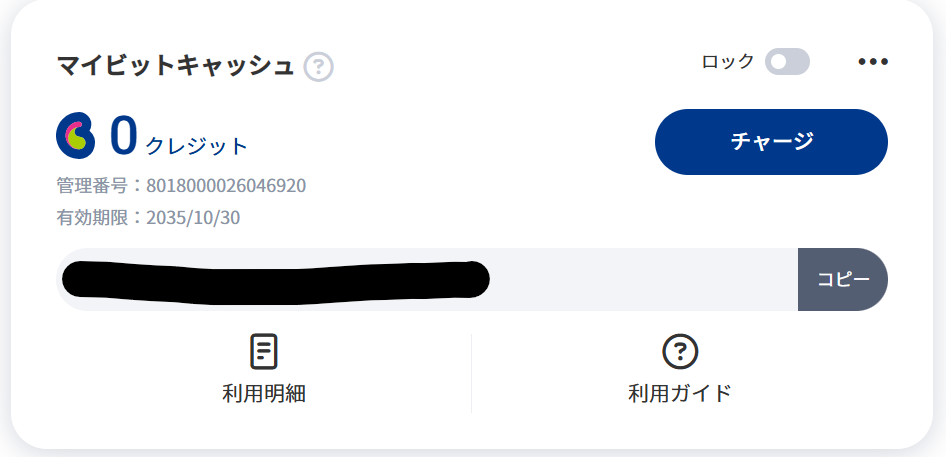
メールアドレスとパスワードを設定するだけで、無料でアカウントが作成できます。登録が完了したら、「マイビットキャッシュ」にログインしてください。
ログイン後、画面上部のメニューから「チャージ」を選択します。
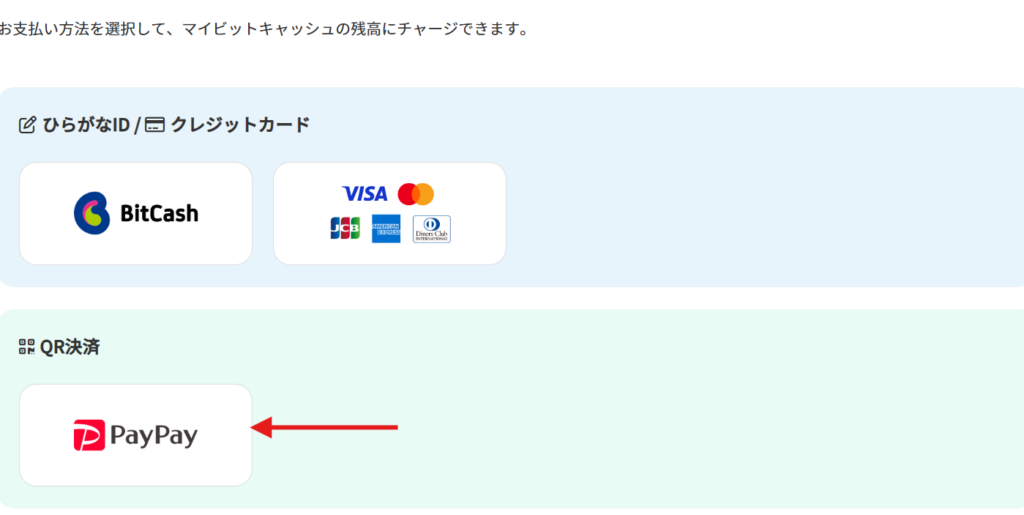
複数のチャージ方法が表示されますが、その中から「PayPayでチャージ」を選んでください。
次に、チャージしたい金額を選択します。3,000円、5,000円、10,000円、30,000円の中から選べます。
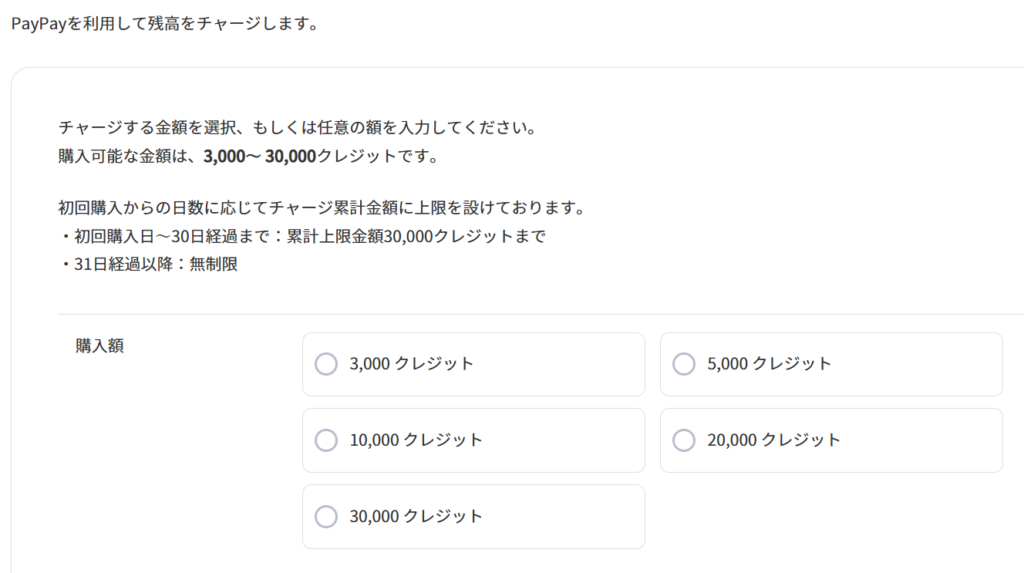
金額を選択して「次へ」を押すと、PayPayでの支払い画面に遷移します。
ここでPayPayアプリを起動するか、PayPayサイトにログインして支払いを完了させます。
支払いが完了すると、自動的にBitCashのサイトに戻り、チャージ完了画面が表示されます。
これでBitCashへのチャージは完了です。
BitCashを使ってVALORANTのVPを購入する手順
BitCashへのチャージが完了したら、いよいよVALORANTでVPを購入します。
この手順もシンプルで、ゲーム内から直接購入できます。
VALORANTを起動したら、画面右上にある「VP」のアイコンをクリックします。
または、ホーム画面のメニューから「ストア」を開き、「VP購入」を選択してください。
購入画面が開いたら、購入したいVP量を選択します。
支払い方法の選択画面で「BitCash」を選びます。
すると、ひかりIDとパスワードの入力画面が表示されます。
これは、先ほど登録したビットキャッシュメンバーズのログイン情報です。
IDとパスワードを正確に入力して、購入を確定してください。
決済が完了すると、通常は数秒から数分以内にVPがアカウントに反映されます。
ゲーム内で右上のVP残高を確認して、購入したVPが追加されているか確認しましょう。
もし反映に時間がかかる場合は、一度ゲームを再起動してみてください。
PayPay→BitCash課金の注意点とチャージ上限額
PayPayからBitCash経由でVALORANTに課金する際には、いくつか注意すべき点があります。
最も重要なのは、PayPayでBitCashにチャージできる金額の上限です。
1回のチャージで選択できる金額は3,000円から30,000円の範囲です。
2023年10月以前は100,000円まで可能でしたが、現在は上限が引き下げられています。高額のVPを購入したい場合は、複数回に分けてチャージする必要があります。
また、BitCashには初回購入からの日数に応じたチャージ累計金額の上限も設定されています。
具体的な金額は公式サイトで確認できますが、不正利用防止のための制限です。
通常の利用範囲であれば問題ありませんが、短期間に大量の課金を予定している場合は注意が必要です。
PayPayでのチャージには手数料はかかりませんが、PayPay残高が不足している場合はチャージできません。
事前に銀行口座からPayPay残高にチャージしておきましょう。
また、チャージからVP購入までのタイムラグはほとんどありませんが、万が一反映が遅れる場合は数分待ってから再度確認してください。
💰 積みゲー、売って新作買おう
遊んでないゲームが現金に!送料・手数料無料で高額買取。
→ 無料査定を申し込む
ソフトバンクまとめて支払い×PayPayで課金する方法
ソフトバンク、ワイモバイル、LINEMOを利用している方には、もう一つ便利な課金方法があります。
それが「ソフトバンクまとめて支払い」とPayPayを組み合わせる方法です。
この方法では、PayPay残高に「ソフトバンクまとめて支払い」でチャージし、そのPayPay残高を使ってBitCash経由でVALORANTに課金します。
最大のメリットは、チャージした金額がスマホの月額料金と合算されて請求されるため、銀行口座やクレジットカードを直接使わなくても課金できる点です。
ソフトバンクまとめて支払いとPayPay連携のメリット
ソフトバンクまとめて支払いとPayPayを連携させる最大のメリットは、スマホ料金とまとめて支払える利便性です。
チャージした金額が毎月の携帯電話料金に合算されるため、別途支払い手続きを行う必要がありません。
さらに、スマホ料金をクレジットカードで支払っている場合、ポイントの二重取りも可能です。
PayPayで支払う際にPayPayポイントが貯まり、スマホ料金を支払うクレジットカードでもポイントが貯まります。
ただし、PayPayカードやPayPayカードゴールドで支払っている場合は、二重取りの対象外となるので注意が必要です。
BitCash経由の方法と比較すると、ソフトバンクまとめて支払いの方が「PayPay残高にチャージ→BitCashにチャージ→VP購入」というステップが一つ増えますが、銀行口座を持っていない未成年の方や、クレジットカードを使いたくない方にとっては非常に便利な選択肢です。
ソフトバンクユーザーがVALORANTに課金する手順
ソフトバンクまとめて支払いを使ってVALORANTに課金する具体的な手順を解説します。
まず、PayPayアプリで「ソフトバンクまとめて支払い」を連携設定する必要があります。
PayPayアプリを開き、ホーム画面右下の「アカウント」をタップします。
次に「外部サービス連携」を選択し、「ソフトバンク・ワイモバイル・LINEMO」を選んで連携します。
Wi-Fi接続をオフにしないと連携できないので注意してください。連携が完了したら、PayPayアプリのホーム画面で「チャージ」を選び、チャージ方法で「ソフトバンク・ワイモバイルまとめて支払い」を選択します。
希望する金額をチャージしたら、あとは前述したBitCash経由の手順と同じです。
BitCash公式サイトでPayPayチャージを行い、VALORANTでBitCash決済を選んでVPを購入します。
チャージした金額は、翌月のスマホ料金と合算されて請求されます。
VALORANTの基本的な課金の仕組み|VPとは
VALORANTに課金するには、まず「ヴァロラントポイント(VP)」というゲーム内通貨を購入する必要があります。
VPはスキン、バトルパス、エージェントなど、VALORANTのほぼすべての有料コンテンツを購入する際に使用します。
VPは課金によってのみ入手でき、ゲームプレイでは獲得できません。
そのため、VALORANTで有料コンテンツを楽しみたい場合は、必ずVPを購入する必要があります。
ここでは、VPの価格体系や購入方法、使い道について詳しく解説します。
ヴァロラントポイント(VP)の価格表と購入単位
VPの価格は、購入する数量によって異なります。
一度に多く購入するほど、1VPあたりの単価が安くなるお得な仕組みになっています。
2024年9月にRiot Gamesが価格改定を行い、日本では平均20%の値上げとなりましたが、まとめ買いボーナスの仕組みは継続しています。
PC版VALORANTでは、475VPから11,000VPまで、複数の購入プランが用意されています。
最小単位の475VPは600円程度から購入でき、手軽に課金を試せます。
一方、大量のVPが必要な場合は、11,000VPのプランを選ぶと単価が最も安くなります。
PS5版(CS版)の価格はPC版とは異なり、若干割高に設定されています。
ただし、VALORANTのアカウントはPC版とCS版で共通なので、PCを持っている方はPC版で購入した方がお得です。
購入したスキンやアイテムは、どちらのプラットフォームでも使用できます。
まとめ買いでボーナスVPがお得になる仕組み
VALORANTでは、高額のVPパックを購入すると、ボーナスVPが追加で付与されるお得な仕組みがあります。
例えば、2,050VPのパックを購入すると、通常は1,900VP+ボーナス150VPで合計2,050VPとなります。
購入金額が高いほど、ボーナスVPの割合も増えます。
継続的にVALORANTに課金する予定がある方は、小額を何度も購入するよりも、まとめて高額プランを購入した方が結果的にお得になります。
また、Riot Gamesは定期的にボーナスVPが2倍になるキャンペーンを実施することがあります。
価格改定の際にも、事前にボーナス2倍キャンペーンが行われました。
こうしたキャンペーン期間中に購入すると、通常よりもさらにお得にVPを入手できます。
公式SNSやゲーム内お知らせをチェックして、キャンペーン情報を逃さないようにしましょう。
VPで購入できるアイテム|スキン・バトルパス・エージェント
VPの主な使い道は、武器スキン、バトルパス、エージェントの購入です。
特に武器スキンはVALORANTの課金要素の中心で、デザイン性の高いスキンが豊富に用意されています。
武器スキンの価格は種類によって大きく異なります。
シンプルなスキンは875VPから購入できますが、人気の高いプレミアムスキンやエフェクト付きスキンは2,175VPから4,350VP程度します。
特に限定スキンやコラボスキンは高額ですが、その分希少価値が高く人気があります。
バトルパスは1,000VPで購入でき、シーズンごとに新しいスキンやアクセサリーが大量に入手できます。
バトルパスは課金額に対するコストパフォーマンスが非常に高く、定期的にVALORANTをプレイする方には特におすすめです。
エージェントも1,000VPで購入できますが、ゲーム内通貨でも時間をかければアンロックできるため、VPでの購入は時短したい方向けです。
VALORANT課金で使える支払い方法一覧|PayPay以外の選択肢
VALORANTでは、PayPay以外にも多様な支払い方法が用意されています。
自分の状況に合った最適な決済方法を選ぶことで、スムーズに課金できます。ここでは、PC版VALORANTで利用可能な全ての支払い方法を詳しく紹介します。
クレジットカード決済|VISA・JCB・Mastercard対応
最も一般的で便利な支払い方法がクレジットカード決済です。
VALORANTではVISA、JCB、Mastercard、American Expressの主要ブランドに対応しており、カード情報を一度登録すれば次回以降はワンクリックで購入できます。
クレジットカード決済の最大のメリットは、VP購入が即座に反映される点と、カード会社のポイント還元が受けられる点です。
楽天カードやPayPayカードなど、ポイント還元率が1%以上の高還元カードを使えば、課金額に応じてポイントが貯まります。
また、カード情報をオンラインで登録することに抵抗がある方もいるでしょう。
そうした方には、次に紹介するプリペイドカードやキャリア決済がおすすめです。
プリペイドカード|WebMoney・NET CASH・BitCash
プリペイドカードは、コンビニや量販店で事前に購入できる前払い式の電子マネーです。
VALORANTではWebMoney、NET CASH、BitCashの3種類に対応しています。
事前に購入した金額分しか使えないため、予算管理がしやすく、クレジットカードのように使いすぎる心配がありません。
また、クレジットカードを持っていない方でも、コンビニで現金購入すれば誰でも利用できます。
デメリットは、コンビニや店舗まで買いに行く手間がかかる点と、クレジットカードのようなポイント還元が少ない点です。
ただし、BitCashはPayPayでチャージできるため、本記事で紹介した方法を使えばコンビニに行かずに自宅から購入できます。
キャリア決済|ドコモ払い・auかんたん決済・ソフトバンクまとめて支払い
キャリア決済は、スマホの月額料金と合算して支払える便利な決済方法です。
VALORANTでは、ドコモ払い(d払い)、auかんたん決済、ソフトバンクまとめて支払いの3大キャリアすべてに対応しています。
キャリア決済のメリットは、クレジットカードを持っていなくても利用できる点と、スマホ料金とまとめて支払える利便性です。
支払いはスマホ料金に合算されるため、別途支払い手続きを行う必要がありません。
未成年の方も、保護者がキャリア決済を許可していれば利用できます。
ahamo、povo、LINEMOなどのオンライン専用プランや、楽天モバイル、mineoなどの格安SIMを利用している方は、キャリア決済が使えないため注意が必要です。
PayPal決済|デビットカードも登録可能で安全性が高い
PayPalは、オンライン決済サービスの大手で、世界中で利用されている安全性の高い決済方法です。
VALORANTでもPayPal決済に対応しており、クレジットカード情報を直接入力せずに安全に課金できます。
PayPalの最大のメリットは、セキュリティの高さです。
PayPalアカウントにクレジットカードやデビットカードを登録しておけば、VALORANTの決済画面でカード情報を入力する必要がありません。
万が一不正利用があった場合も、PayPalの買い手保護制度で補償される可能性があります。
また、PayPalはデビットカードも登録できるため、クレジットカードを持っていない方でも銀行口座と紐づいたデビットカードがあれば利用できます。
VisaデビットやJCBデビットなど、主要なデビットカードに対応しています。
VALORANTで課金する基本手順
ここでは、初めてVALORANTで課金する方向けに、ゲーム内でVPを購入する基本的な手順を詳しく解説します。
ゲーム内からVP購入画面を開く方法
VALORANTでVPを購入するには、まずゲームを起動してホーム画面を開きます。※ブラウザからではなく、必ずゲーム内から購入手続きを行う必要があります。
ホーム画面が表示されたら、画面の右上を見てください。
現在のVP残高が表示されているアイコンがあります。
このVPアイコンをクリックすると、VP購入画面が開きます。
または、画面上部のメニューから「ストア」を選択し、そこから「VP購入」を選ぶ方法もあります。
VP購入画面が開くと、購入可能なVPパックの一覧が表示されます。
475VPから11,000VPまで、複数のプランが用意されているので、自分の予算や必要なVP量に合わせて選びましょう。
高額プランほどボーナスVPが多く付与されるので、継続的に課金する予定がある方はまとめ買いがお得です。
支払い方法を選択してVPを購入する流れ
購入したいVPパックを選択すると、支払い方法の選択画面に進みます。
ここで、クレジットカード、デビットカード、キャリア決済、プリペイドカード、PayPalの中から支払い方法を選んでください。
BitCashを使う場合は「プリペイドカード」を選択し、その中から「BitCash」を選びます。
すると、ひかりIDとパスワードの入力画面が表示されるので、ビットキャッシュメンバーズのログイン情報を入力してください。
クレジットカードを使う場合は、カード番号、有効期限、セキュリティコードを入力します。
支払い情報を入力したら、最終確認画面で購入内容と金額を確認し、「購入」ボタンをクリックします。
決済が完了すると、通常は数秒から数分以内にVPがアカウントに反映されます。
画面右上のVP残高を確認して、購入したVPが追加されているか確認しましょう。
万が一、5分以上経ってもVPが反映されない場合は、次のセクションで紹介するトラブル対処法を試してください。
課金できない・エラーが出る時の対処法
VALORANTで課金する際、エラーが発生することは珍しくありません。
しかし、ほとんどのエラーは適切な対処法で解決できます。
ここでは、課金時によくあるトラブルとその解決策を詳しく解説します。
焦らず、一つずつ試してみてください。
「ご購入の決済エラー」が表示される原因と解決策
最も多いエラーが「ご購入の決済エラー」という表示です。
このエラーには複数の原因が考えられますが、主な原因は残高不足、カード情報の誤り、通信エラーの3つです。
まず、支払い方法の残高や利用可能額を確認してください。
クレジットカードの場合は利用可能枠、プリペイドカードやBitCashの場合はチャージ残高、キャリア決済の場合は月間利用上限額を確認します。
残高不足が原因の場合は、チャージや入金を行ってから再度購入を試してください。
カード情報に誤りがある場合も決済エラーになります。
クレジットカード番号、有効期限、セキュリティコード(CVV)が正しく入力されているか、もう一度確認してください。
特に有効期限は月と年を間違えやすいので注意が必要です。
BitCashの場合は、ひかりIDとパスワードが正確に入力されているか確認しましょう。
通信環境が不安定な場合も決済エラーになることがあります。
Wi-Fi接続が不安定な場合は、有線接続に切り替えるか、別のネットワークを試してみてください。
また、ゲームクライアントやブラウザのキャッシュをクリアすることで解決する場合もあります。
これらの対処法を試しても解決しない場合は、Riot Gamesのサポートに問い合わせることをおすすめします。
ぐるぐるロード画面で止まる時の対処法
決済処理中にぐるぐると読み込みアイコンが表示されたまま進まない場合があります。
この状態で焦って何度もクリックしたり、ブラウザを閉じたりするのは危険です。
二重決済になる可能性があるため、まずは2~3分間そのまま待ちましょう。
数分待っても状況が変わらない場合は、一度ゲームを再起動してください。
決済が正常に完了していれば、再起動後にVPが反映されています。
もし反映されていない場合は、決済が完了していない可能性が高いので、もう一度購入手続きを行ってください。
ロード画面で止まる原因として、サーバーの混雑も考えられます。
新しいスキンコレクションが発売された直後やイベント開催時は、アクセスが集中してサーバーが重くなることがあります。
こうした時間帯を避けて、時間を置いてから再度購入を試すとスムーズに進むことが多いです。
課金したのにVPが反映されない時の確認方法
決済が完了したのにVPがアカウントに反映されない場合、まず確認すべきは反映までの時間です。
通常は数秒から数分で反映されますが、サーバーの状況によっては10分程度かかることもあります。
5分以上待ってもVPが反映されない場合は、一度ゲームを完全に再起動してください。
VALORANTクライアントを閉じ、Riot Clientも終了させてから、もう一度ゲームを起動します。
再起動後、画面右上のVP残高を確認してください。多くの場合、これで反映されます。
ゲーム再起動でも解決しない場合は、購入履歴を確認しましょう。
Riot Gamesの公式サポートページにログインすると、アカウントの購入履歴を確認できます。
ここで決済が完了しているか、どの支払い方法で購入したかを確認できます。
決済は完了しているのにVPが反映されていない場合は、Riot Gamesのカスタマーサポートに問い合わせてください。
購入履歴のスクリーンショットを添付すると、スムーズに対応してもらえます。
デビットカードで決済できない場合はPayPalを試す
デビットカードで決済しようとしてエラーが出る場合、カード会社がオンラインゲームへの課金を制限している可能性があります。
一部の銀行やカード会社は、不正利用防止のためにゲーム課金を制限していることがあります。
この場合の解決策として、PayPalを経由する方法があります。
PayPalアカウントにデビットカードを登録し、VALORANTの支払い方法でPayPalを選択すれば、デビットカードで間接的に決済できます。
PayPal経由なら、直接デビットカード情報を入力するよりもセキュリティが高く、安心して課金できます。
PayPalの登録は無料で、数分で完了します。
PayPal公式サイトでアカウントを作成し、デビットカード情報を登録するだけです。
その後、VALORANTの決済画面でPayPalを選択し、PayPalアカウントでログインすれば、登録したデビットカードで決済されます。
VALORANT課金履歴の確認方法|PC・スマホ両対応
VALORANTでいくら課金したか、何にVPを使ったかを確認したい場合、Riot Gamesの公式サポートページから購入履歴を確認できます。
使いすぎ防止のためにも、定期的に課金履歴を確認することをおすすめします。
Riot公式サポートページから購入履歴を確認する手順
購入履歴を確認するには、Riot Gamesの公式サポートページにアクセスします。
PCでもスマホでも同じ手順で確認できます。
まず、Webブラウザでriot.comにアクセスし、右上の「ログイン」からRiot Gamesアカウントにログインしてください。
ログイン後、画面右上のアカウント名をクリックし、ドロップダウンメニューから「購入履歴」または「アカウント設定」を選択します。
購入履歴ページでは、過去に購入したVPパックの金額、購入日時、支払い方法が一覧で表示されます。
購入履歴は時系列で並んでおり、最新の購入履歴が上部に表示されます。
特定の期間の購入履歴だけを確認したい場合は、期間を指定してフィルタリングすることも可能です。
スマホからアクセスする場合も同じ手順ですが、画面が小さいためPCの方が見やすいでしょう。
合計課金額・VP使用履歴・支払方法の確認方法
購入履歴ページでは、合計でいくら課金したかも確認できます。
ページ上部に表示される合計課金額を見れば、VALORANTに使った総額が一目で分かります。
使いすぎていないか、定期的にチェックすることをおすすめします。
VP使用履歴については、ゲーム内のストアページから確認できます。
VALORANTを起動し、ストアメニューから「コレクション」を開くと、これまで購入したスキンやバトルパスの一覧が表示されます。
各アイテムの購入日時と使用したVP量も確認できます。
支払方法の履歴も購入履歴ページで確認できます。
どの購入でどの支払い方法を使ったかが記録されているため、クレジットカード、BitCash、キャリア決済など、支払い方法ごとに金額を把握できます。
複数の支払い方法を使い分けている方は、定期的に確認して管理しましょう。
VALORANTのおすすめ課金方法|お得に課金するコツ
VALORANTに課金するなら、少しでもお得に課金したいですよね。
ここでは、賢く課金してポイントを貯めたり、使いすぎを防止したりするコツを紹介します。
自分のスタイルに合った方法を選んで、賢く課金しましょう。
プリペイドカードのポイント還元キャンペーンを活用
BitCashやWebMoneyなどのプリペイドカードは、定期的にポイント還元キャンペーンを実施しています。
通常時でもチャージ金額に応じてポイントがもらえることがありますが、キャンペーン時期を狙えばさらにお得です。
特に年末年始、ゴールデンウィーク、夏休み期間などは、ゲーム関連のキャンペーンが多く開催されます。
BitCash公式サイトやWebMoney公式サイトをチェックして、キャンペーン情報を見逃さないようにしましょう。
キャンペーン期間中にまとめてチャージしておけば、通常よりも多くのポイントを獲得できます。
また、プリペイドカードをコンビニで購入する際も、ポイントカードを提示すればコンビニのポイントも貯まります。
セブン-イレブンならnanacoポイント、ローソンならPontaポイントやdポイントが貯まるため、二重でポイントを獲得できます。
ただし、プリペイドカードには有効期限があるものもあるため、購入したら早めに使い切りましょう。
クレジットカードならポイント還元でさらにお得
クレジットカードで課金すると、カード会社のポイントが貯まります。
ポイント還元率はカードによって異なりますが、一般的には購入金額の0.5%から1%程度のポイントが付与されます。
高還元率のクレジットカードとしては、楽天カード(還元率1%)、PayPayカード(還元率1%)、dカード(還元率1%)などがあります。
これらのカードを使えば、10,000円課金するごとに100円相当のポイントが貯まります。
貯まったポイントは次回の課金に使ったり、他の買い物に使ったりできるため、実質的に割引で課金できることになります。
ただし、特定のクレジットカードをソフトバンクまとめて支払いと組み合わせる場合は注意が必要です。
PayPayカードやPayPayカードゴールドでソフトバンクまとめて支払いを設定しても、ポイント還元の対象外となる場合があります。
ポイント二重取りを狙う場合は、他社のクレジットカードを使いましょう。
Visaプリペイドカードなら使いすぎ防止で安心
課金の使いすぎが心配な方には、Visaプリペイドカードがおすすめです。
代表的なVisaプリペイドカードには、バンドルカード、Kyash、ultra pay カードなどがあります。
Visaプリペイドカードは、事前にチャージした金額分しか使えないため、クレジットカードのように使いすぎる心配がありません。
また、審査不要で未成年でも作れるため、学生の方でも安心して利用できます。
アプリから即座に発行でき、カード番号もすぐに取得できるため、今すぐ課金したい時にも便利です。
特にバンドルカードは、コンビニATMからのチャージや、後払い機能「ポチっとチャージ」など、チャージ方法が豊富で使いやすいです。
ポチっとチャージを使えば、今すぐ残高がなくても課金でき、翌月末までに支払えばOKです。
ただし、ポチっとチャージには手数料がかかるため、計画的に利用しましょう。
💰 GAME TRADE-IN
積みゲー
売って、新作買おう
ゲーム買取ブラザーズなら高額査定で即日振込
- 送料・手数料完全無料
- 最短当日振込対応
- 梱包キット無料配送
まとめ
この記事のポイントをまとめると以下の通りです。
- PC版VALORANTではPayPay直接課金は不可、BitCash経由なら可能
- PS5版ならPlayStation Store経由でPayPay直接課金が可能
- ソフトバンクユーザーはソフトバンクまとめて支払い×PayPayが便利
- 課金エラーが出ても多くは解決可能、この記事の対処法を試してみよう
- お得に課金するならクレジットカードのポイント還元やキャンペーンを活用
まずはBitCashアカウントを作成し、PayPayでチャージしてVALORANTへの課金を試してみましょう。
課金履歴も定期的に確認して、計画的に楽しむことをおすすめします。
VALORANTのスキンやバトルパスで、さらにゲームを楽しんでください!