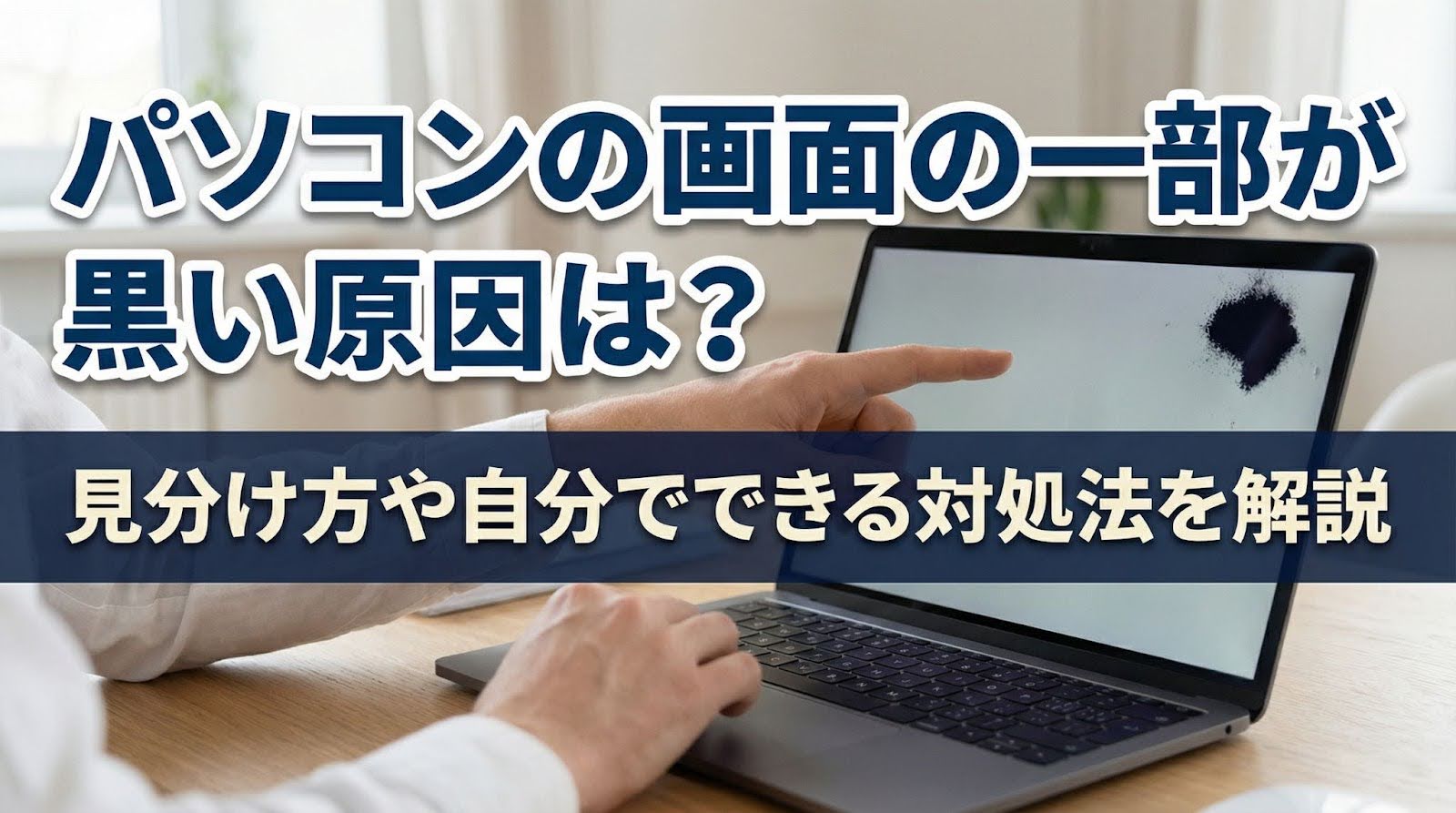
パソコン画面の一部が突然黒くなり、原因や解決方法をお探しではありませんか?
パソコンの画面の一部が黒くなると、作業効率が大きく低下します。
画面の一部が黒くなる原因はソフトウェアの不具合やハードウェアの故障などさまざまです。
原因を特定しないまま修理に出すと、余計な費用がかかる可能性があります。
この記事ではパソコンの画面の一部が黒くなる原因や自分でできる対処法、修理依頼の方法を解説します。
記事を読めばパソコンの画面の一部が黒くなったときに適切な対処が可能です。
パソコンの画面の一部が黒くなった場合は、まず再起動や外部モニターへの接続などの基本的な対処法を試しましょう。
改善しない場合は専門業者への修理依頼を検討してください。
─────────────────────
割引内容 :メモリ倍増カスタマイズが888円
有効期限 :2026年7月31日(金)10:59まで
他クーポン :併用可能
─────────────────────

パソコンの画面の一部が黒くなる原因と種類の見分け方
パソコンの画面の一部が黒くなる原因は以下のとおりです。
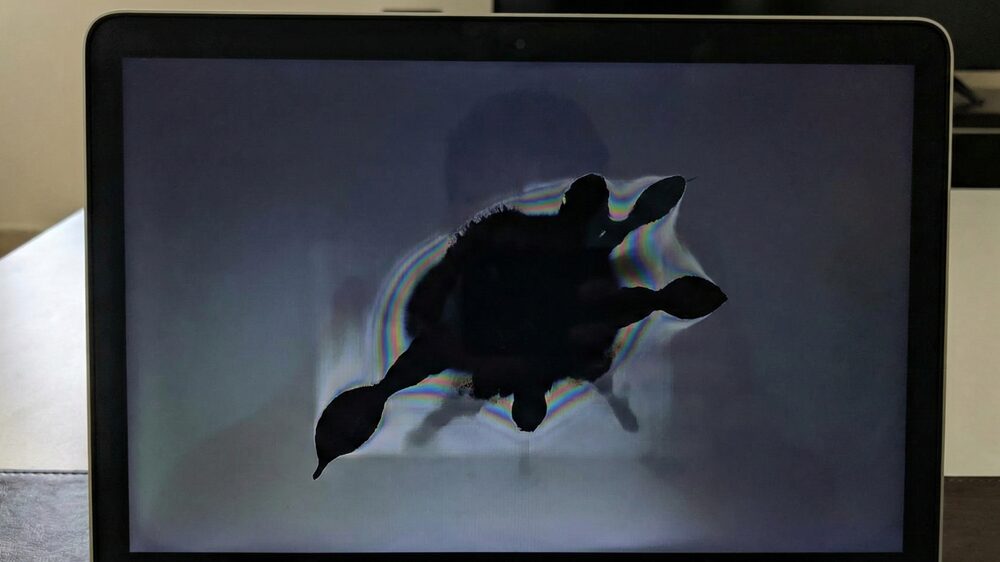
黒いシミや斑点が広がる場合(液晶漏れの可能性あり)
パソコンの画面に黒いシミや斑点が広がる場合、液晶漏れの可能性があります。
液晶漏れとは液晶パネル内部の液晶が漏れ出している状態です。
液晶漏れの主な原因は画面への強い衝撃や圧力です。
液晶漏れの特徴は以下のとおりです。
- 黒いシミや斑点が不規則な形で広がる
- 画面の一部が虹色に見える
- 画面の一部がぼやけて見える
- 画面の一部が表示されない
液晶漏れは自然に改善しないため、早めの対処が必要です。
液晶漏れが疑われる場合は画面の状態をよく観察してください。
黒いシミや斑点が徐々に広がっている場合は液晶漏れの可能性が高いです。
画面の端や隅だけが黒くなる場合
パソコンの画面の端や隅だけが黒くなる場合はバックライトの不具合や液晶パネルの接触不良が原因です。
バックライトに不具合が起こると、画面の一部が暗くなる症状が現れます。
液晶パネルの接触不良により画面の一部が表示されなくなります。
画面の端や隅だけが黒くなる症状はノートパソコンでよく見られる現象です。
画面の端や隅だけが黒くなる症状は画面の角度を変えると改善する場合があります。
画面の端や隅だけが黒くなる症状が現れた場合は、画面の角度を変えてみてください。
黒い部分が動く・変化する場合
パソコンの画面の黒い部分が動いたり変化したりする場合はソフトウェアの不具合が原因です。
ソフトウェアの不具合はグラフィックドライバーやOSの動作不良などが考えられます。
ソフトウェアの不具合が疑われる場合は以下の対処法を試してください。
- パソコンを再起動する
- グラフィックドライバーを更新する
- OSを最新の状態に更新する
- セーフモードで起動する
ソフトウェアの不具合は比較的簡単に改善できる場合が多くあります。
特定のアプリや操作時のみ黒くなる場合も、ソフトウェアの不具合が原因の場合がほとんどです。
再起動すると改善する場合としない場合の違い
パソコンの画面の一部が黒くなる症状が再起動で改善する場合としない場合があります。
再起動で改善する場合はグラフィックドライバーやOSの不具合が考えられます。
再起動で改善しない場合は液晶パネルやグラフィックボードの故障が考えられます。
パソコンの画面の一部が黒くなった時の対処法【自分でできる方法】

パソコンの画面の一部が黒くなった場合は、以下の対処法を試してください。
パソコンを再起動して症状を確認する
パソコンの画面の一部が黒くなった場合は、まず再起動して症状を確認してください。
再起動はソフトウェアの不具合を解消する最も簡単な方法です。
再起動で症状が改善する場合はソフトウェアの不具合が原因と考えられます。
再起動で症状が改善しない場合はハードウェアの故障が原因です。
再起動の方法は以下のとおりです。
- スタートメニューから「再起動」を選択する
- 電源ボタンを長押しして強制終了する
- 電源ケーブルを抜いて再度接続する
外部モニターに接続して原因を切り分ける
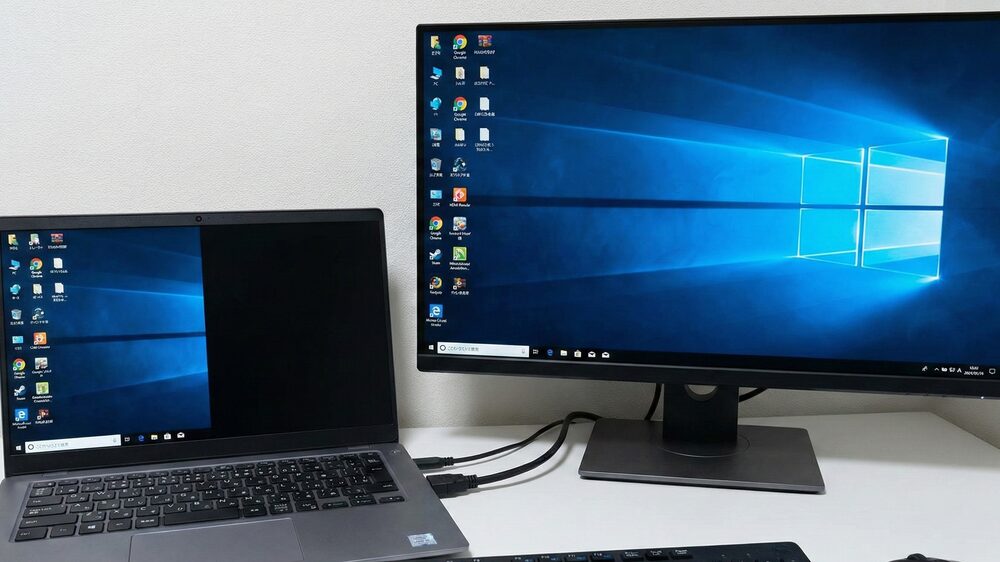
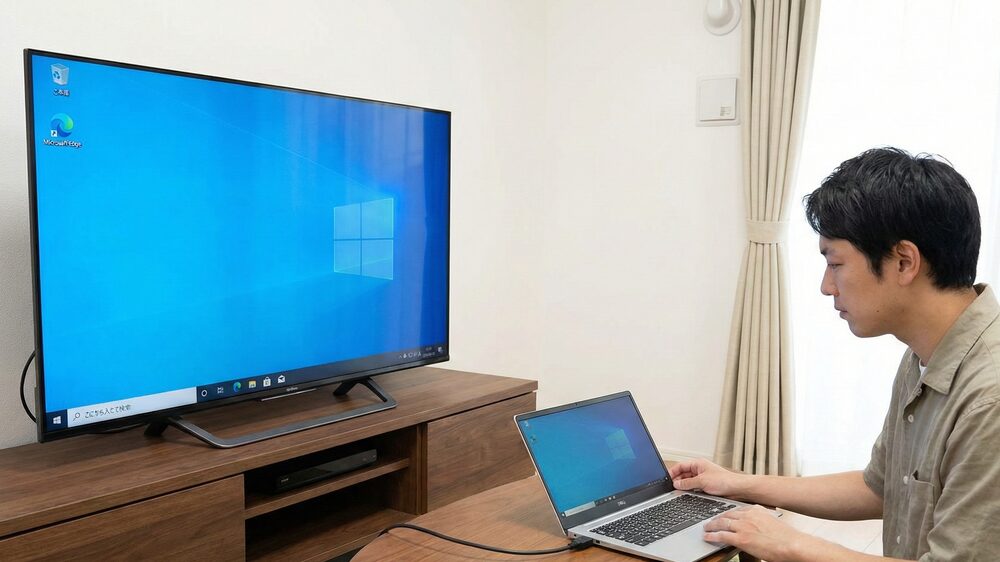
パソコンの画面の一部が黒くなった場合に、外部モニターに接続して原因を切り分けることも対処法の一つです。
外部モニターに接続して正常に表示される場合はパソコン本体の故障が原因です。
外部モニターに接続しても症状が改善しない場合はグラフィックボードの故障が原因と考えられます。
外部モニターに接続する方法は以下のとおりです。
- HDMIケーブルで外部モニターに接続する
- VGAケーブルで外部モニターに接続する
- DVIケーブルで外部モニターに接続する
ディスプレイケーブルを確認・交換する
パソコンの画面の一部が黒くなった場合はディスプレイケーブルの接続を確認・交換してください。
ディスプレイケーブルとはパソコンとモニターを接続し、映像や音声の信号を送るためのケーブルです。
ディスプレイケーブルの接続不良によって画面の一部が黒くなる場合があります。
ディスプレイケーブルの接続を確認する方法は以下のとおりです。
- ケーブルを抜き差しして接続を確認する
- 別のケーブルに交換して接続を確認する
- 別の接続口に繋いで接続を確認する
グラフィックドライバーを更新・再インストールする
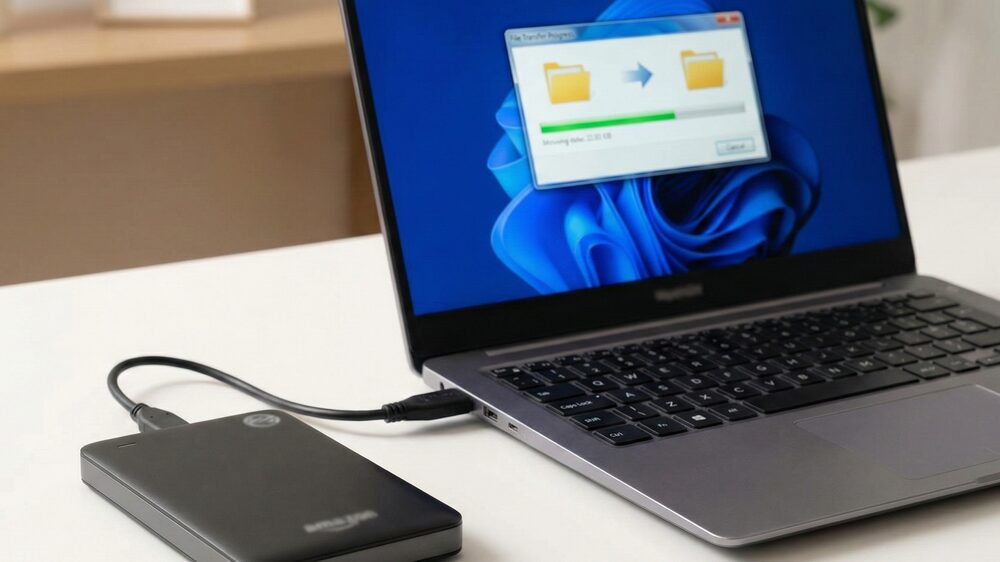
パソコンの画面の一部が黒くなった場合、グラフィックドライバーを更新・再インストールしてください。
グラフィックドライバーとはOSとグラフィックボードを繋ぎ、画像や映像を画面に表示させるためのソフトウェアです。
グラフィックドライバーを更新・再インストールする方法は、以下のとおりです。
- デバイスマネージャーを開く
- ディスプレイアダプターを選択する
- ドライバーを更新する
- ドライバーを再インストールする
放電処置を行う(帯電が原因の場合)
パソコンの画面の一部が黒くなった場合は放電処置を行ってください。
放電処置を行う方法は以下のとおりです。
- 電源ケーブルを抜く
- バッテリーを取り外す
- 電源ボタンを長押しする
- 数分間放置する
セーフモードで起動して確認する
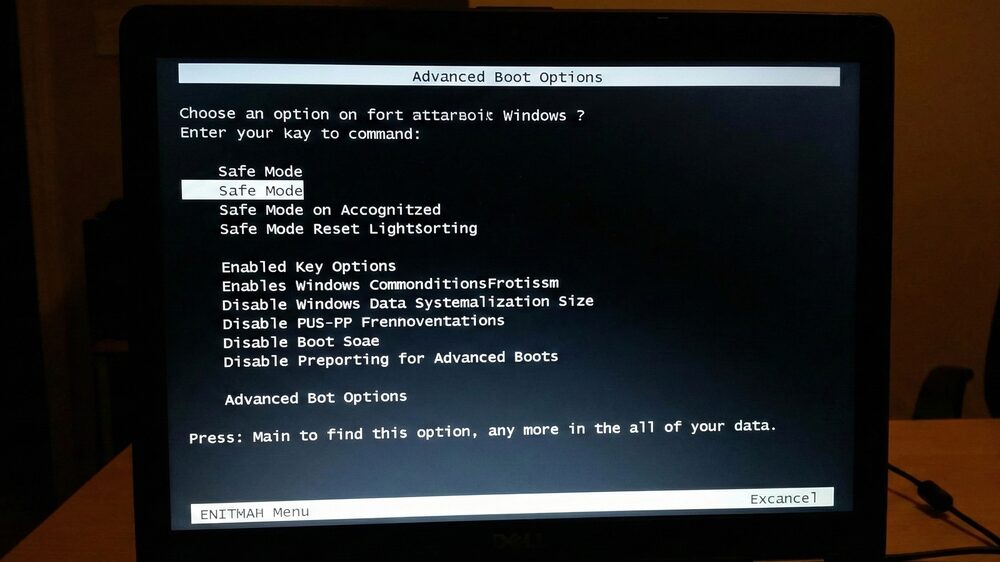
パソコンの画面の一部が黒くなった場合はセーフモードで起動して確認してください。
セーフモードで正常に表示される場合はソフトウェアの不具合が原因と考えられます。
セーフモードで起動する方法は、以下のとおりです。
- 電源を入れる
- F8キーを連打する
- セーフモードを選択する
セーフモードで正常に表示される場合はグラフィックドライバーの更新やOSの更新を試してください。
画面の表示設定やリフレッシュレートを確認する
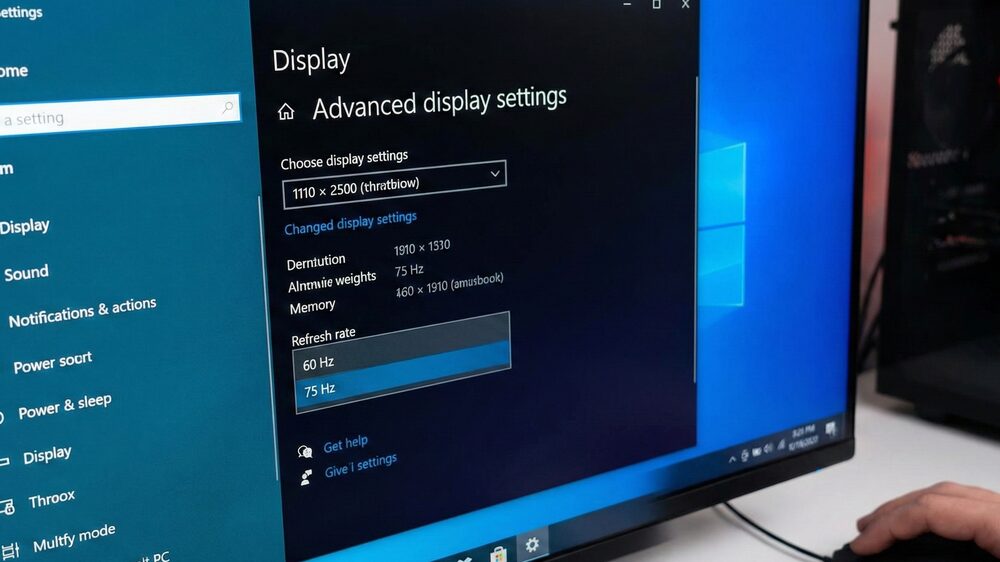
パソコンの画面の一部が黒くなった場合、画面の表示設定やリフレッシュレートを確認してください。
リフレッシュレートとはディスプレイが1秒間に何回画面の表示を更新できるかを示す数値のことです。
リフレッシュレートを「60Hz」などの標準的な値に下げて、症状が改善するか確認しましょう。
パソコンの画面の一部が黒くなる原因がハードウェアの場合の対処法
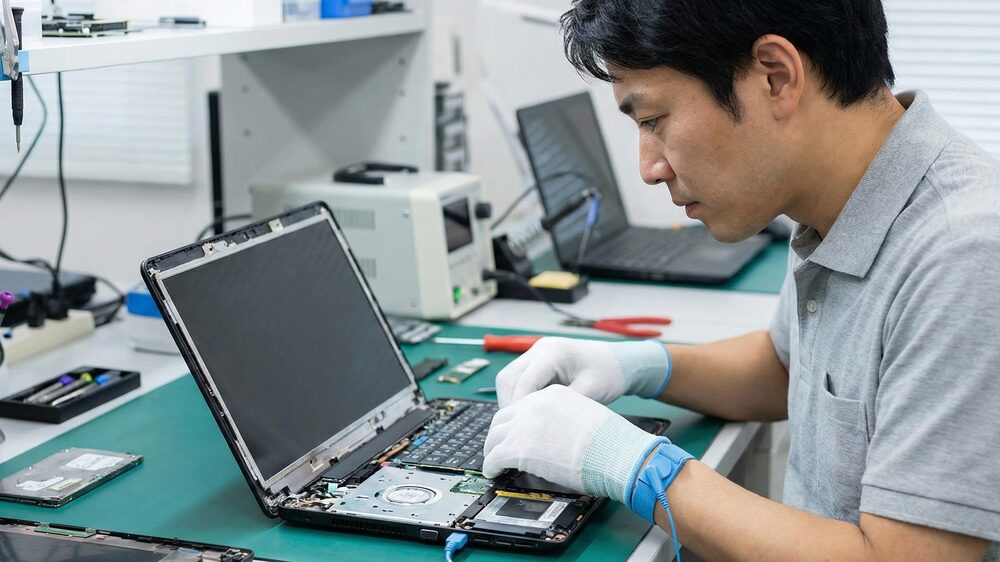
パソコンの画面の一部が黒くなる原因がハードウェアの場合の対処法は以下のとおりです。
液晶漏れの兆候を確認する方法
液晶漏れの兆候を確認する方法は、以下のとおりです。
- 黒いシミや斑点が広がっている
- 画面の一部が虹色に見える
- 画面の一部がぼやけて見える
- 画面の一部が表示されない
液晶パネルを自分で交換する手順と注意点
液晶パネルを自分で交換する手順は以下のとおりです。
- 電源を切る
- バッテリーを取り外す
- 液晶パネルを取り外す
- 新しい液晶パネルを取り付ける
- バッテリーを取り付ける
- 電源を入れる
液晶パネルを自分で交換する際の注意点は以下のとおりです。
- 静電気対策を行う
- 専用の工具を使用する
- 作業手順をよく確認する
- 無理な力を加えない
グラフィックボードの確認と交換方法
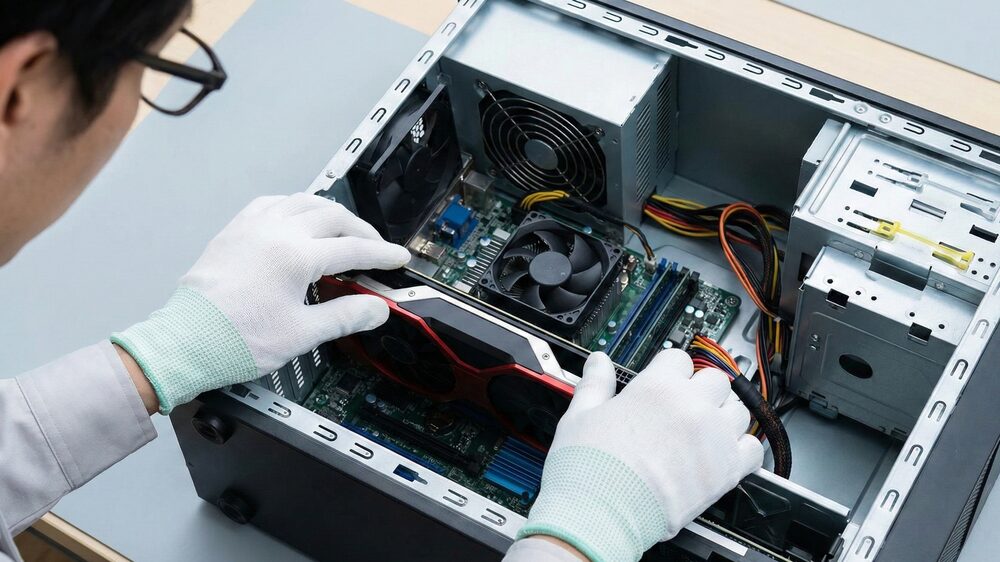
グラフィックボードの確認と交換方法は以下のとおりです。
- 電源を切る
- ケースを開ける
- グラフィックボードを取り外す
- 新しいグラフィックボードを取り付ける
- ケースを閉じる
- 電源を入れる
ノートパソコンとデスクトップパソコンでの対処の違い
ノートパソコンとデスクトップパソコンでは対処法が異なります。
ノートパソコンは液晶パネルの交換が必要な場合がよくあります。
デスクトップパソコンはグラフィックボードの交換で改善する場合があります。
デスクトップパソコンはグラフィックボードの交換が比較的簡単です。
パソコンの画面の一部が黒くなった場合に修理を依頼する方法
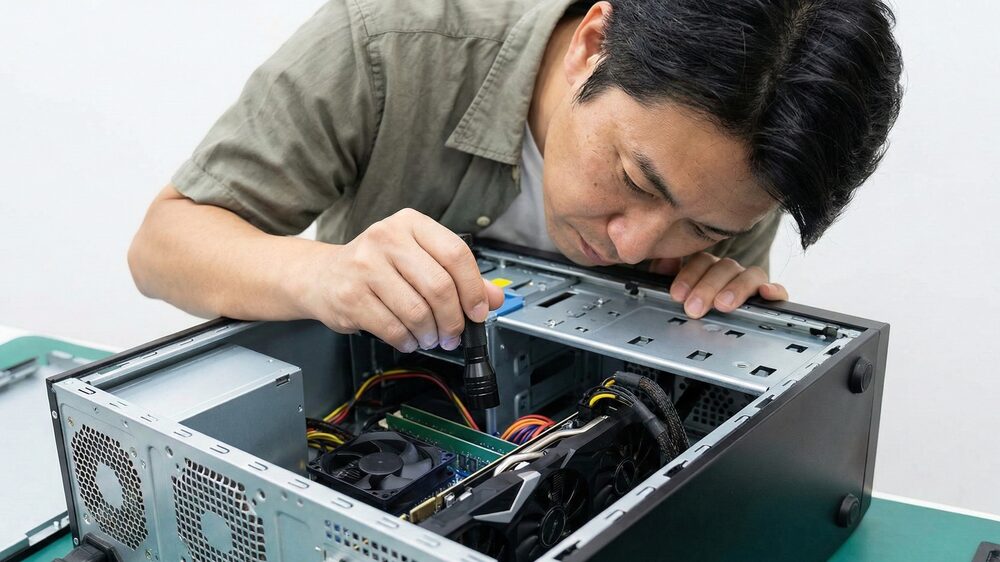
パソコンの画面の一部が黒くなった場合に修理を依頼する流れや知っておきたいポイントについて解説します。
パソコンの修理を検討している方は参考にしてください。
メーカーサポートに修理を依頼する場合の流れ
メーカーサポートに修理を依頼する場合の流れは以下のとおりです。
- メーカーのサポートセンターに連絡する
- 症状を詳しく説明する
- 修理の見積もりを確認する
- 修理を依頼する
- 修理完了後に受け取る
メーカーサポートに修理を依頼する場合は保証書や購入証明書を用意してください。
修理期間はメーカーや症状によって異なります。
専門の修理業者に依頼する場合のメリット・デメリット
専門の修理業者に依頼する場合のメリットは以下のとおりです。
- メーカーより安価に修理できる
- 修理期間が短い場合が多い
- データを保護したまま修理できる場合がある
専門の修理業者に依頼する場合のデメリットは以下のとおりです。
- メーカー保証が無効になる場合がある
- 修理後の保証期間が短い場合がある
- 部品の在庫がない場合がある
保証期間内かどうかの確認ポイント
保証期間内かどうかを確認するポイントは以下のとおりです。
- 購入日を確認する
- 保証書を確認する
- メーカーのサポートセンターに問い合わせる
保証期間内であれば、無償で修理できる場合があります。
保証期間が過ぎている場合は修理費用がかかります。
修理に出す前にやっておくべきデータのバックアップ
修理に出す前にデータのバックアップが必要です。
パソコンのデータの主なバックアップ先として、以下が挙げられます。
- 外付けハードディスク
- クラウドストレージ
- USBメモリ
重要なデータは複数の方法でバックアップしてください。
まとめ|パソコンの画面の一部が黒くなったら原因を特定して適切に対処しよう

パソコンの画面の一部が黒くなった場合は原因を特定して適切に対処してください。
ソフトウェアの不具合が原因の場合は再起動やドライバーの更新で改善する場合があります。
ハードウェアの故障が原因の場合は専門業者に修理を依頼してください。
パソコンの画面の一部が黒くなる症状は早めに対処することが大切です。
症状が悪化する前に適切な対処法を選択してください。
パソコンの画面の一部が黒くなる原因を理解し、適切な対処法を身に付けましょう。

