ゲーミングPCを買いたいけど、どれがコスパ最強なのか分からない…そんな悩みを抱えていませんか?
この記事では、最新のゲーミングPC市場を徹底調査し、予算別・用途別にコスパ最強のおすすめモデル15選をランキング形式で紹介します。
初心者でも失敗しない選び方のポイントや、さらにお得に購入する方法まで解説するので、この記事を読めば自分にぴったりのゲーミングPCが必ず見つかります!
【10万円台】ゲーミングpcコスパ最強おすすめ8選
最もコストパフォーマンスに優れたゲーミングPCを、実際の価格・スペック・性能を徹底比較してランキング化しました。
選定基準は価格対性能比、最新GPU搭載、信頼性の3点です。
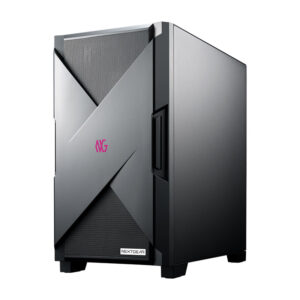
1位:マウスコンピューターNEXTGEAR JG-A5G60|RTX 5060搭載で15万円以下の衝撃
| 項目 | 仕様 |
|---|---|
| 価格 | 139,800円(税込) |
| CPU | AMD Ryzen 5 7500F |
| GPU | NVIDIA GeForce RTX 5060 8GB |
| メモリ | DDR5 16GB |
| ストレージ | NVMe SSD 1TB |
| 電源 | 750W 80PLUS BRONZE |
| 保証 | 標準3年保証 |
マウスコンピューターのNEXTGEAR JG-A5G60は、RTX 5060を搭載しながら13万円台というコスパの良さを実現しています。
RTX 5060は前世代のRTX 4060と比較してグラフィック性能が大幅に向上し、最新のDLSS 4技術により高フレームレートでの快適なゲームプレイが可能です。
フルHD解像度なら最新のAAAタイトルも高画質設定で60fps以上を安定して狙えます。
さらにマウスコンピューターは標準で3年保証が付いており、他社では数万円かかる延長保証料が不要です。
SSDも標準で1TB搭載されているため、複数のゲームをインストールしても容量不足に悩むことはありません。
■こんな人におすすめ
- 初めてゲーミングPCを購入する初心者
- フルHD環境で最新ゲームを快適にプレイしたい
- 長期保証で安心して使いたい
2位:パソコン工房 LEVEL-M1P5-R45-SS4X|高画質に強いVRAM重視モデル
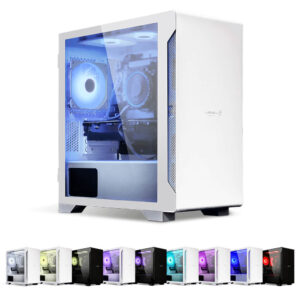
| 項目 | 仕様 |
|---|---|
| 価格 | 159,800円(税込) |
| CPU | AMD Ryzen 5 4500 |
| GPU | NVIDIA GeForce RTX 5060 Ti 16GB |
| メモリ | 16GB (8GB×2, DDR4-3200) |
| ストレージ | 500GB M.2 NVMe SSD |
| 電源 | 650W 80PLUS Bronze |
| 保証 | 1年無償保証 |
パソコン工房(iiyama PCブランド)のゲーミングPCで、6コアRyzen 5 4500と16GBメモリにRTX 5060 Ti(VRAM 16GB)を搭載したエントリー~ミドルクラス構成です。
3DMarkではCPUスコア17168、GPUスコア16045と高得点を記録し、フルHDでの快適なゲームプレイが可能。
500GB NVMe SSDにより起動・ロードも高速。コストパフォーマンス重視の構成ながら、サポートは1年保証で万全です。
■こんな人におすすめ
- ゲームはフルHD解像度で楽しみたい方
- メモリ16GB+大容量VRAMで安定した動作を求める方
- 予算を抑えつつ性能重視で選びたい方
3位:ドスパラ Lightning-G AV-Ti7XW|配信・編集も視野に入る万能型
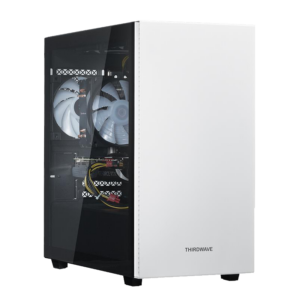
| 項目 | 仕様 |
|---|---|
| 価格 | 177,980円(税込) |
| CPU | AMD Ryzen 7 5700X |
| GPU | NVIDIA GeForce RTX 5060 Ti 8GB |
| メモリ | 16GB (8GB×2) |
| ストレージ | 500GB M.2 NVMe SSD |
| 電源 | 650W 80PLUS Bronze |
| 保証 | 1年持込修理保証 |
ドスパラの「Lightning-G」シリーズで、Zen3世代の8コアRyzen 7 5700XとRTX 5060 Ti(VRAM 8GB)を組み合わせた高性能構成です。
16GBメモリと500GB SSDでゲームにも動画編集にも余裕ある性能を発揮。
特にRTX 5060 Ti搭載のためレイトレーシング対応ゲームも安心してプレイ可能です。
性能重視ながら価格は18万円前後に抑えられており、電源も650W Bronzeで安定しています。
■こんな人におすすめ
- マルチコア性能を活かして高負荷ゲームや動画編集をしたい方
- レイトレーシングや高解像度ゲームを快適に楽しみたい方
- BTOメーカーでコスパの良い構成を探している方
4位:ドスパラ Lightning-G AV7B|処理もゲームも余裕の上位バランス
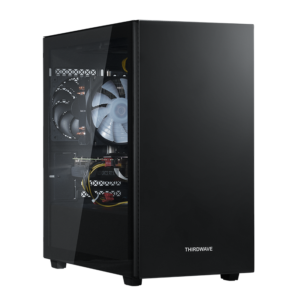
| 項目 | 仕様 |
|---|---|
| 価格 | 192,980円(税込) |
| CPU | AMD Ryzen 7 7700 |
| GPU | NVIDIA GeForce RTX 5060 8GB |
| メモリ | 16GB (DDR5) |
| ストレージ | 500GB M.2 NVMe SSD (Gen4) |
| 電源 | 650W 80PLUS Bronze |
| 保証 | 1年持込修理保証 |
ドスパラからRyzen 7 7700とRTX 5060 (VRAM 8GB)を搭載するハイエンド寄りモデル。
新世代のDDR5メモリ(16GB)と合わせ、3DMark FireStrikeのスコア約13535を記録するなど高い処理性能を誇ります。
最新CPU搭載ながら価格は20万円弱に収まっており、ゲームだけでなくクリエイティブ作業にも有効。
電源は650Wで拡張余地もあり、BTOならではのカスタマイズ自由度も魅力です。
■こんな人におすすめ
- 最新世代のCPU性能を重視する方
- フルHD~WQHDで重めのゲームを快適にプレイしたい方
- 後からメモリ・SSD追加するなど拡張性も重視する方
5位:フロンティア FRGKB550/SK1|高品質電源×定番構成で安定運用しやすい堅実コスパ
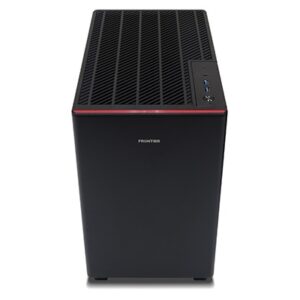
| 項目 | 仕様 |
|---|---|
| 価格 | 191,800円(税込) |
| CPU | AMD Ryzen 7 5700X |
| GPU | NVIDIA GeForce RTX 5060 8GB |
| メモリ | 16GB (8GB×2) |
| ストレージ | 500GB M.2 NVMe SSD |
| 電源 | 650W 80PLUS Platinum |
| 保証 | 1年センドバック修理保証 |
フロンティア(インバースネット)製のBTOで、8コアRyzen 7 5700XとRTX 5060を搭載したスタンダード構成です。
16GBメモリと500GB SSDで扱いやすく、特に静音設計の600W 80PLUS Platinum電源を採用しているのが特徴。
1年センドバック保証付きでサポートも万全です。
高いコストパフォーマンスを実現しつつ、各種ゲームや動画編集も安定してこなせる性能を持ちます。
■こんな人におすすめ
- 定番のRyzen+RTX構成で安心して選びたい方
- 静音性重視で電源品質にもこだわる方
- 安定した国内メーカー製BTOで購入したい方
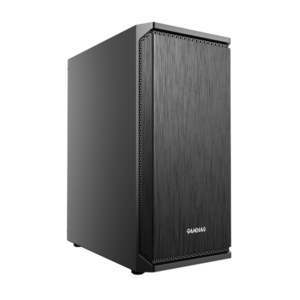
6位:アプライド Katamen-444730|10万円台前半で始める入門向けフルHDゲーミング
| 項目 | 仕様 |
|---|---|
| 価格 | 109,800円(税込) |
| CPU | Intel Core i5-12400F |
| GPU | NVIDIA GeForce RTX 5060 8GB |
| メモリ | 16GB (DDR4) |
| ストレージ | 512GB M.2 NVMe SSD |
| 電源 | 650W 80PLUS Bronze |
| 保証 | 1年持込修理保証 |
アプライドネット(Applied)のKatamenシリーズで、6コア12スレッドの第12世代Core i5-12400Fと新型エントリーGPU RTX 5050を搭載。
16GBメモリと512GB SSDのバランス良い構成で、価格を抑えつつレイトレ対応の最新GPUを使えるのが特徴です。
フルHDのオンラインゲームやeスポーツタイトル、配信入門用として十分な性能を備えています。
■こんな人におすすめ
- 予算10万円台前半で最新ゲームを始めたい方
- Intel CPUを好み、手頃なGPU性能で満足する方
- ストレージ容量を重視し、SSD 512GB以上が欲しい方
7位:ドスパラ Magnate-G MVB|日常~ゲームまでキビキビ動く新世代Intel

| 項目 | 仕様 |
|---|---|
| 価格 | 187,980円(税込) |
| CPU | Intel Core Ultra 5 225F |
| GPU | NVIDIA GeForce RTX 5060 8GB |
| メモリ | 16GB (DDR5) |
| ストレージ | 500GB M.2 NVMe SSD |
| 電源 | 650W 80PLUS Bronze |
| 保証 | 1年持込修理保証 |
ドスパラのインテル系モデルで、最新14世代相当のCore Ultra 5 225F(10コア)とRTX 5060を搭載。
16GB DDR5メモリや500GB Gen4 SSDと組み合わされ、3DMarkスコアは約13170を記録する高性能構成です。
Intel環境で最新GPUを使いたい人向けで、ゲームに加えてAI・マルチタスク用途にも対応力があります。電源は650Wで余裕は十分にあります。
■こんな人におすすめ
- 新世代Intel CPUのパフォーマンスを試したい方
- 安定したIntel環境でコスパ良くゲーミングしたい方
- 高速DDR5メモリとNVMe SSDを活用したい方
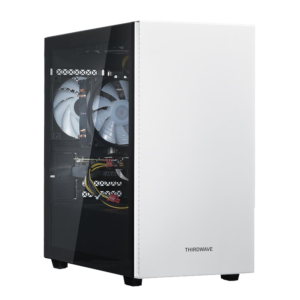
8位:ドスパラ Lightning-G AT5W|軽量ゲーム中心なら十分なとにかく安いエントリー
| 項目 | 仕様 |
|---|---|
| 価格 | 134,980円(税込) |
| CPU | AMD Ryzen 5 4500 |
| GPU | NVIDIA GeForce RTX 3050 6GB |
| メモリ | 16GB |
| ストレージ | 500GB M.2 NVMe SSD |
| 電源 | 650W 80PLUS Bronze |
| 保証 | 1年持込修理保証 |
ドスパラの低価格モデルで、6コアRyzen 5 4500にRTX 3050を組み合わせたエントリー構成です。
フルHD・中画質でのゲームやeスポーツ入門に向いており、16GBメモリ+500GB SSDで基本性能は必要十分。
コスパ重視で価格を抑えつつBTO特有の品質を確保したい方に適しています。軽量級ゲームなら十分な性能を発揮します。
■こんな人におすすめ
- 初めてゲーミングPCを手頃な価格で試してみたい方
- 競技性の高い軽量ゲーム(eSports)を始める方
- 予算10~15万円でミドルクラス以上の基本性能を求める方
【20~30万円台前半】ゲーミングpcコスパ最強おすすめ8選
20万円以上のゲーミングPCは価格こそ高めですが、高性能GPUによる高フレームレートやWQHD・4K対応、拡張性の高さを考えると、長期的に見てコスパに優れた選択肢です。
ここでは、国内メーカー製BTOの中からゲーミング性能を重視し、「この価格だからこそ価値がある」モデルを厳選して紹介します。
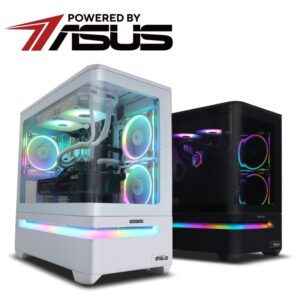
1位:FRONTIER FRAFPB850/B|最新GPU×32GBメモリで配信も快適
| 項目 | 仕様 |
|---|---|
| 価格 | 234,800円(税込) |
| CPU | AMD Ryzen 5 7500F |
| GPU | NVIDIA GeForce RTX 5060 Ti (8GB) |
| メモリ | 32GB (16GB×2) DDR5 |
| ストレージ | 500GB M.2 NVMe SSD |
| 電源 | 600W ATX (80PLUS Platinum) |
| 保証 | 1年センドバック保証 |
FRAFPB850/BはASUS製マイクロタワーケースを採用したコンパクトPCで、6コアRyzen 5 7500FとGeForce RTX 5060 Tiを搭載しています。
32GBメモリ&高速500GB NVMe SSDを備え、最新3Dゲームを1440pの高設定で快適にプレイ可能です。
高性能CPUと大容量メモリのおかげで配信・動画編集などの並列作業もこなしやすい構成です。
静音600W電源により余裕ある電力供給が確保されており、長く安心して運用できます。
■こんな人におすすめ
- フルHD~WQHD解像度で高フレームレートを狙いたいゲーマー
- ゲーム配信やマルチタスクを見据えてメモリ32GBを活かしたい人
- コンパクトなPCケースが好みのユーザー
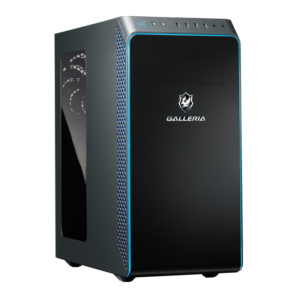
2位:ドスパラガレリア XA7C-R46T|バランス型構成でフルHD~WQHDゲームに最適
| 項目 | 仕様 |
|---|---|
| 価格 | 229,980円(税込) |
| CPU | Intel Core i7-14700F |
| GPU | NVIDIA GeForce RTX 4060 Ti (8GB) |
| メモリ | 32GB (16GB×2) DDR5-4800 |
| ストレージ | 1TB M.2 NVMe SSD (Gen4) |
| 電源 | 650W ATX (80PLUS Bronze) |
| 保証 | 1年持込修理保証 |
GALLERIA XA7C-R46Tはインテル最新13世代Core i7-14700FとRTX 4060 Ti 8GBを組み合わせたモデルです。
32GBメモリと1TB Gen4 SSDで全般的にバランスが良く、フルHD~WQHDで高フレームレートが狙えます。
高クロックCPUを活かしてゲームと配信の同時処理にも適しており、オンライン大会やeスポーツタイトルでも安定した性能を発揮します。
650W電源で構成に余裕があり、将来のアップグレードにも対応しやすい仕様です。
■こんな人におすすめ
- 高フレームレートで競技系ゲームをプレイしたいユーザー
- 最新CPUを活かしてゲーム配信・実況も行いたい人
- 長めの保証付きで安心して購入したい方
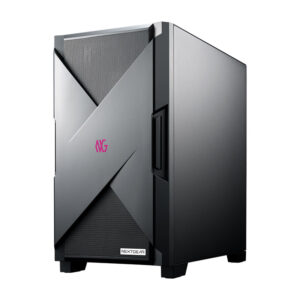
3位:マウスコンピューター NEXTGEAR JG-A7G70|RTX 5070搭載でスタイリッシュな高性能機
| 項目 | 仕様 |
|---|---|
| 価格 | 229,900円(税込) |
| CPU | AMD Ryzen 7 7800X3D |
| GPU | NVIDIA GeForce RTX 5070 |
| メモリ | 16GB (8GB×2) DDR5 |
| ストレージ | 1TB M.2 NVMe SSD (Gen4×4) |
| 電源 | 750W ATX (80PLUS Platinum) |
| 保証 | 3年センドバック保証 |
NEXTGEAR JG-A7G70はRyzen 7 7800X3D(ゲーム向けに特化した3D V-Cache搭載)とGeForce RTX 5070をミニタワーに詰め込んだ高性能PCです。
16GBメモリ&1TB SSDで、最新3DゲームをWQHDの高設定で快適にプレイできます。
7800X3Dは特にフルHD~WQHDゲーミングで力を発揮し、RTX 5070は将来の長期使用にも耐えうる性能。
高性能ながらミニタワー筐体なのでデスク周りもスッキリ。3年保証付きでサポートも手厚く、安心して長く使えます。
■こんな人におすすめ
- 最新のゲームに最適化されたCPUで最高峰のフレームレートを狙う人
- 省スペースなミニタワーでありながら性能は妥協したくないユーザー
- 長期保証のもとでハイエンドPCを安心して運用したい方
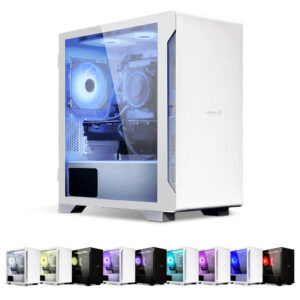
4位:パソコン工房 LEVEL-M1A6-LCR78D-TK4X|水冷クーラー標準装備で高負荷ゲームも安定
| 項目 | 仕様 |
|---|---|
| 価格 | 239,800円(税込) |
| CPU | AMD Ryzen 7 7800X3D |
| GPU | NVIDIA GeForce RTX 5070 12GB |
| メモリ | 16GB (8GB×2) DDR5 |
| ストレージ | 500GB M.2 NVMe SSD |
| 電源 | 650W ATX (80PLUS Bronze) |
| 保証 | 3年センドバック保証(無料) |
LEVEL-M1A6-LCR78D-TK4XはコンパクトなミニタワーケースにRyzen 7 7800X3DとRTX 5070を搭載し、見た目にもこだわったLEDカラー対応モデルです。
500GB SSDは少し容量控えめですが、WQHDゲームなら安心の高速性能。
7800X3D×5070でほとんどのタイトルを高設定でヌルヌル動作させられます。
650W電源と3年無料保証により、コンパクトながら拡張性と安心感を両立。
カラーリングでデスク周りを演出したいゲーマーにもおすすめです。
■こんな人におすすめ
- LEDライティングやカラーを好み、見た目にもこだわりたい方
- 省スペース設置で高性能ゲームPCを求めるユーザー
- 長時間・高負荷のゲームプレイにも耐えるPCを探している人
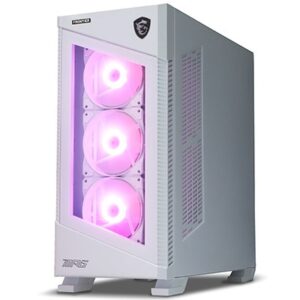
5位:フロンティア FRONTIER|高リフレッシュレートも対応FRMFGB550/B
| 項目 | 仕様 |
|---|---|
| 価格 | 222,800円 |
| CPU | AMD Ryzen 7 5700X |
| GPU | AMD Radeon RX 9060 XT (16GB) |
| メモリ | 32GB (16GB×2) DDR4 |
| ストレージ | 1TB M.2 NVMe SSD (Gen4) |
| 電源 | 750W ATX (80PLUS Platinum) |
| 保証 | 1年センドバック保証 |
FRMFGB550/BはMSIコラボの水冷PCで、8コアRyzen 7 5700XとRadeon RX 9060 XT (16GB)を搭載。
32GBメモリ&1TB Gen4 SSDで大容量・高速仕様です。RX 9060 XTはVRAMが16GBあるため、高解像度テクスチャやWQHD・4Kゲーミングでも安定した描画が可能。
水冷クーラー採用により冷却性能が高く、長時間の高負荷にも強い構成です。
マルチコアCPUかつ大容量メモリなので動画編集や配信も快適にこなせます。
■こんな人におすすめ
- AMD環境で高コスパを求めるゲーマー
- WQHD解像度で高画質設定を楽しみたい人
- 長時間プレイや配信でも温度やノイズを抑えたいユーザー
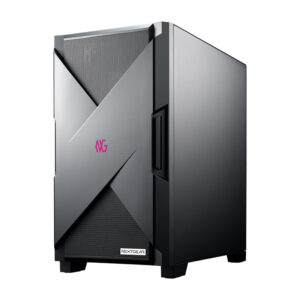
6位:マウスコンピューター NEXTGEAR JG-A7G6T|Ryzen 7×RTX 5060の構成が魅力
| 項目 | 仕様 |
|---|---|
| 価格 | 209,800円(税込) |
| CPU | AMD Ryzen 7 7700X |
| GPU | NVIDIA GeForce RTX 5060 Ti (16GB) |
| メモリ | 16GB (8GB×2) DDR5 |
| ストレージ | 1TB M.2 NVMe SSD (Gen4×4) |
| 電源 | 750W ATX (80PLUS Bronze) |
| 保証 | 3年センドバック保証 |
NEXTGEAR JG-A7G6TはRyzen 7 7700XとGeForce RTX 5060 Ti(VRAM16GB)を組み合わせた、高いコストパフォーマンスを誇るモデルです。
16GBメモリ&1TB SSDと合わせて、フルHD・WQHD解像度で高設定動作を目指せます。
RTX 5060 TiはVRAM16GBにより4Kゲームでも優位に立て、7700Xも8コア16スレッドでゲーム以外の作業も得意です。
3年保証付きなので、コストを抑えつつ長く安心して使いたい方に特に向いています。
■こんな人におすすめ
- 予算を抑えつつミドル~ハイエンド相当の性能を求める人
- 1440p環境やVRAM消費が激しいゲームも楽しみたいユーザー
- 保証を重視して長く使えるPCが欲しい方
7位:パソコン工房 LEVEL-R7B6-LCR78D-TKX|ミドルタワー×最新Ryzenで長期運用に最適
| 項目 | 仕様 |
|---|---|
| 価格 | 314,800円(税込) |
| CPU | AMD Ryzen 7 7800X3D |
| GPU | NVIDIA GeForce RTX 5070 12GB |
| メモリ | 16GB (8GB×2) DDR5 |
| ストレージ | 1TB M.2 NVMe SSD |
| 電源 | 850W ATX (80PLUS Gold) |
| 保証 | 3年センドバック保証(無料) |
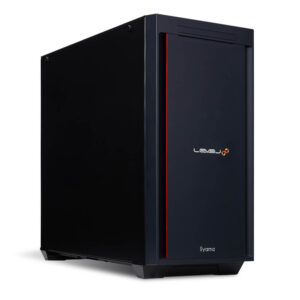
LEVEL-R7B6-LCR78D-TKXはパソコン工房「R-Class」ミドルタワーで、Ryzen 7 7800X3DとRTX 5070を組み合わせたハイエンド構成です。
16GBメモリ&1TB SSDでゲームはもちろんクリエイティブ用途にも対応可能。
850Wの80PLUS Gold電源を搭載し、今後のGPUアップグレードも視野に入る余裕があります。
27インチ超高解像度や高リフレームレートゲーミングにも余裕があるため、最新ゲームをとことん極めたい人に最適です。
■こんな人におすすめ
- 最先端CPU+大容量メモリでトップクラス性能を求めるゲーマー
- ハイエンドタイトルを4Kや高FPSでプレイしたい方
- 大きめ筐体で拡張性・冷却性に優れたPCが欲しい人
8位:パソコン工房 LEVEL-R7B6-R77-UKX|ゲーミング&クリエイティブ両対応の高バランスモデル
| 項目 | 仕様 |
|---|---|
| 価格 | 314,800円(税込) |
| CPU | AMD Ryzen 7 7700 |
| GPU | NVIDIA GeForce RTX 5070 Ti (16GB) |
| メモリ | 32GB (16GB×2) DDR5 |
| ストレージ | 1TB M.2 NVMe SSD |
| 電源 | 850W ATX (80PLUS Gold) |
| 保証 | 3年センドバック保証(無料) |
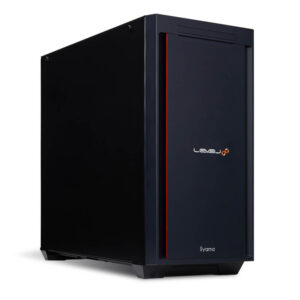
LEVEL-R7B6-R77-UKXはRTX 5070 Ti搭載でVRAMが16GB、メモリ32GBの大容量を誇るミドルタワーPCです。
CPUはRyzen 7 7700(8コア・16スレッド)で安定した性能。
4K・高FPSゲーミングに向いており、多画面環境やVRコンテンツも快適に動かせます。
大容量メモリで同時に配信や編集作業を行うユーザーにもぴったり。
ハイエンド構成を求めつつコストを抑えたい方におすすめです。
■こんな人におすすめ
- 4KゲーミングやVR利用など、大容量VRAMを活かしたい人
- 動画編集やCADといった重い作業も並行して行いたいクリエイター
- メモリやGPUメモリ容量を重視し、長く使えるマシンが欲しい方
その他:価格帯別コスパ最強モデル一覧
ここでは他にもおすすめなコスパ最強モデルを価格帯別に紹介します。
各モデルはそれぞれの価格帯でコストパフォーマンスに優れた構成となっています。
| モデル名 | 価格 | GPU | 特徴 |
|---|---|---|---|
| NEXTGEAR JG-A7G60 | 149,800円 | RTX 5060 | Ryzen 7搭載でCPU性能重視 |
| GALLERIA RM5R-R56 | 214,980円 | RTX 5060 | 普段使いからゲームまで対応 |
| フロンティア AMD構成 | 147,980円 | RX 9060 XT | 大容量VRAM 16GB搭載 |
| NEXTGEAR JG-A7G70 | 219,800円 | RTX 5070 | Ryzen 7 7700×RTX 5070の黄金構成 |
| NEXTGEAR JG-A7A70 | 239,800円 | RX 9070 | Radeon最新世代でコスパ良好 |
| GALLERIA XPC7A-R57-GD | 324,980円 | RTX 5070 | 4K対応のハイエンドモデル |
| フロンティア RTX 5070 Ti | 269,000円 | RTX 5070 Ti | セール時の価格が魅力 |
各モデルの詳細は後続の予算別セクションで解説します。
以下は特定の用途に特化したモデルや、ハイエンド構成のモデルをランクインさせています。
| モデル名 | 価格 | GPU | おすすめ用途 |
|---|---|---|---|
| NEXTGEAR JG-A7A6X | 189,800円 | RX 9060 XT | 高画質重視のゲームプレイ |
| GALLERIA ゲーミングノートPC | 161,980円 | RTX 3050 Laptop | 持ち運び可能なゲーミング環境 |
| フロンティア 小型PC | 159,800円 | RTX 5060 | 省スペース重視 |
| NEXTGEAR Ryzen 9構成 | 299,800円 | RX 9070 | 配信・編集のヘビーユース |
| GALLERIA 白色モデル | 209,980円 | RTX 3050 | デザイン重視のエントリー |
用途別の詳しい選び方については、記事後半の「用途別コスパ最強ゲーミングpc」セクションで詳しく解説します。
コスパ最強ゲーミングpcの選び方|5つの重要ポイント
ゲーミングPC選びで失敗しないための5つの重要ポイントを解説します。
これらを理解しておけば、前セクションのランキングをより深く理解できるようになります。
GPU(グラフィックボード)の選び方|ゲーム性能を決める最重要パーツ
ゲーミングPCの性能を最も左右するのがGPUです。
予算の40~50%をGPUに割くのが理想的なバランスといえます。
2025年12月時点で主流のGPUは、NVIDIA GeForce RTX 50シリーズとRTX 40シリーズ、AMD Radeon RX 9000シリーズです。
RTX 5060はフルHD環境に最適で、RTX 5070以上ならWQHDや4Kでも快適にプレイできます。
- フルHD推奨:RTX 5060以上
- WQHD推奨:RTX 5070以上
- 4K推奨:RTX 5070 Ti以上
CPUの選び方|RyzenとIntelどちらを選ぶべきか
CPUはゲームの処理だけでなく、配信や動画編集にも影響します。
Ryzen 7またはCore i7クラスを選んでおけば、ほとんどの用途で困ることはありません。
AMD Ryzenはコストパフォーマンスに優れ、Intel Coreはゲーム特化の性能が高い傾向にあります。
GPUとのバランスも重要で、RTX 5070以上を搭載するならRyzen 7 7700やCore i7-14700F以上のCPUを選ぶことで、ボトルネックを回避できます。
メモリ容量は16GBと32GBどちらが必要か
ゲームのみなら16GBで十分ですが、配信や動画編集も視野に入れるなら32GBがおすすめです。
最近の重量級タイトルではメモリ使用量が増加傾向にあり、複数のアプリを同時に動かす場合は32GBの方が安心です。
マウスコンピューターのNEXTGEARなど、メモリ増設が比較的容易なモデルを選べば、後から32GBに拡張することも可能です。
DDR5メモリは今後の主流となるため、DDR5対応モデルを選ぶことをおすすめします。
ストレージ容量|SSD 500GBと1TBの使い分け
SSDの速度はゲームのロード時間に直結します。容量は最低でも1TBを推奨します。
最近のゲームは1タイトルで100GB以上消費することも珍しくなく、500GBでは数本インストールするだけで容量不足になります。
NVMe Gen4対応のSSDを選べば、従来のSATA接続SSDと比較して数倍の速度でデータを読み書きできます。
予算に余裕があれば2TB以上にカスタマイズするか、後から追加ストレージを増設するのも良い選択です。
電源ユニット|容量と規格の見極め方
電源ユニットはPCの安定性と寿命に直結する重要パーツです。
80PLUS BRONZE以上の認証を取得したモデルを選びましょう。
必要な電源容量はGPUによって異なります。
将来的なアップグレードも考えると、余裕を持った容量を選ぶことが賢明です。
電源効率の高い80PLUS GOLDやPLATINUM認証モデルは、電気代の節約にもつながり、長期的にはコストメリットがあります。
予算別コスパ最強ゲーミングpc|10万・15万・20万円台
予算に応じた最適なモデルを紹介します。自分の予算内で最高のパフォーマンスを発揮するゲーミングPCを見つけましょう。
10万円以下|エントリー向けコスパ最強モデル3選
10万円以下でゲーミングPCを購入する場合、フルHD・中設定でのゲームプレイが基本となります。
最新のAAAタイトルを最高画質でプレイするのは難しいですが、人気のFPSタイトルやeスポーツゲームなら十分快適です。
| モデル | 価格 | GPU | おすすめポイント |
|---|---|---|---|
| GALLERIA エントリーモデル | 99,980円 | RTX 3050 | 最も安いゲーミングPC入門機 |
| フロンティア セールモデル | 94,800円 | GTX 1660 SUPER | セール時の掘り出し物 |
| 中古リフレッシュPC | 89,800円 | RTX 3060 | 保証付きで安心の中古品 |
15万円前後|フルHD高設定で快適なミドルクラス5選
15万円前後は最もコストパフォーマンスが高く、初めてのゲーミングPCとして最適な価格帯です。
フルHD・高設定で144fps以上を狙えるモデルが揃っています。
| モデル | 価格 | GPU | CPU | 特徴 |
|---|---|---|---|---|
| NEXTGEAR JG-A5G60 | 129,800円 | RTX 5060 | Ryzen 5 7500F | 最新GPU×3年保証 |
| フロンティア RX 9060 XT | 147,980円 | RX 9060 XT 16GB | Ryzen 7 5700X | 大容量VRAM搭載 |
| NEXTGEAR JG-A7G60 | 149,800円 | RTX 5060 | Ryzen 7 5700X | CPU性能重視構成 |
| GALLERIA セールモデル | 154,980円 | RTX 4060 | Core i5-14400F | セール時の価格が魅力 |
| NEXTGEAR 白色モデル | 154,980円 | RTX 3050 | Ryzen 5 | デザイン重視 |
この価格帯ではNEXTGEAR JG-A5G60が圧倒的におすすめです。
最新のRTX 5060を搭載しながら13万円を切る価格は、最強のコストパフォーマンスといえます。
20万円前後|WQHD対応ハイクラス4選
20万円前後のモデルは、WQHD解像度でも高フレームレートを維持できる性能を持っています。
144Hz以上のモニターと組み合わせることで、真価を発揮します。
| モデル | 価格 | GPU | メモリ | 特徴 |
|---|---|---|---|---|
| フロンティア RTX 5060 Ti | 202,800円 | RTX 5060 Ti | DDR5 32GB | 標準で32GB搭載 |
| NEXTGEAR JG-A7G70 | 219,800円 | RTX 5070 | DDR5 16GB | Ryzen 7×RTX 5070 |
| NEXTGEAR JG-A7A6X | 189,800円 | RX 9060 XT | DDR5 16GB | Radeon最新世代 |
| GALLERIA バランス型 | 219,980円 | RTX 4070 | DDR5 16GB | 前世代ハイエンド |
20万円前後で最もおすすめなのはNEXTGEAR JG-A7G70です。
最新のRTX 5070を搭載し、Ryzen 7 7700との組み合わせでバランスの取れた構成となっています。
30万円以上|4K・240fps対応のハイエンドモデル
30万円以上のハイエンドモデルは、4K解像度や240fpsでのプレイを目指すプロゲーマーや配信者向けです。
RTX 5080以上を搭載し、最高の環境でゲームを楽しめます。
| モデル | 価格 | GPU | 用途 |
|---|---|---|---|
| GALLERIA XA7C-R47T | 319,980円 | RTX 4070 Ti Super | 4Kゲーミング |
| フロンティア RTX 5080 | 349,800円 | RTX 5080 | プロ配信環境 |
| NEXTGEAR 最上位 | 399,800円 | RTX 5090 | 最高峰の性能 |
この価格帯は一般的なゲーマーには過剰スペックとなるため、本当に必要かどうかを慎重に検討しましょう。
用途別コスパ最強ゲーミングpc|FPS・配信・動画編集
用途に応じた最適なスペック構成を解説します。自分のプレイスタイルに合ったゲーミングPCを選びましょう。
FPSゲーム向け|高フレームレート安定のおすすめ構成
FPSゲームで勝つために最も重要なのは高フレームレートです。
144fps以上を安定して出せるGPUと、応答速度の速いモニターの組み合わせが理想的です。
- 推奨モニター:144Hz以上、応答速度1ms以下
おすすめモデルはマウスコンピュータのNEXTGEAR JG-A7G70です。
ゲーム配信向け|CPU性能とメモリ32GB搭載モデル
ゲーム配信では、ゲームと配信ソフトを同時に動かすためCPU性能とメモリ容量が重要です。エンコード処理にはGPUのエンコーダー機能も活用します。
推奨スペックはRyzen 7 7700以上のCPU、RTX 5070以上のGPU、メモリ32GBです。
フロンティアのRTX 5060 Ti搭載モデルは標準で32GB搭載しており、配信環境に最適です。
NVIDIAのNVENCエンコーダーを活用すれば、CPU負荷を抑えつつ高画質配信が可能です。
OBS Studioなどの配信ソフトと組み合わせて最高の配信環境を構築しましょう。
動画編集向け|クリエイティブ作業に最適な構成
動画編集ではCPU性能、メモリ容量、ストレージ速度の3点が重要です。
4K動画編集を視野に入れるなら、Ryzen 9またはCore i9クラスのCPUがおすすめです。
メモリは最低32GB、できれば64GB搭載モデルを選びましょう。ストレージは高速なNVMe Gen4 SSDで1TB以上が理想です。
GPUはAdobe Premiere ProやDaVinci Resolveのハードウェアアクセラレーションに対応したRTX 5070以上を推奨します。
NEXTGEAR Ryzen 9構成モデルは、動画編集に必要な全てを満たしており、プロレベルの編集作業も快適にこなせます。
初心者向けゲーミングpc選びの基礎知識
初心者がよく迷うポイントを解説します。これらを理解しておけば、安心して購入できます。
デスクトップとノートどちらを選ぶべきか
デスクトップPCは性能・価格・拡張性に優れ、同じ予算ならデスクトップの方が高性能です。ノートPCは持ち運びできるのが最大のメリットですが、価格は高めで拡張性も限られます。
| 項目 | デスクトップ | ノートPC |
|---|---|---|
| 性能 | 高い | やや劣る |
| 価格 | 安い | 高い |
| 拡張性 | 優れる | ほぼなし |
| 持ち運び | 不可 | 可能 |
自宅でのみ使用するならデスクトップ、外出先でもゲームをしたいならノートPCを選びましょう。
BTOメーカー比較|ドスパラ・マウス・フロンティアの特徴
主要BTOメーカーの特徴を比較します。それぞれに強みがあるため、自分の優先順位に合わせて選びましょう。
| メーカー | 価格 | 納期 | 保証 | 特徴 |
|---|---|---|---|---|
| ドスパラ | 普通 | 最短翌日 | 1年 | 納期が早い、カスタマイズ豊富 |
| マウス | やや高 | 3~7日 | 3年 | 標準3年保証、24時間サポート |
| フロンティア | 安い | 7~10日 | 1年 | セール価格が魅力、週替わり更新 |
納期重視ならドスパラ、保証重視ならマウスコンピューター、価格重視ならフロンティアがおすすめです。
セット購入がお得|モニター・キーボード・マウスの選び方
ゲーミングPCと同時に周辺機器もセットで購入すると、割引価格で手に入ることがあります。
特にマウスコンピューターのNEXTGEARは、現在ゲーミングデバイスキャンペーンを実施中です。
モニターは144Hz以上のリフレッシュレート対応モデルを選びましょう。
キーボードはメカニカル式が反応速度に優れ、マウスは軽量で高DPI対応のゲーミングマウスがおすすめです。
セット購入の場合、相性問題が起きにくく、初心者でも安心です。
延長保証は必要か|サポート体制の比較
延長保証はPC初心者や自分で修理できない人にはおすすめです。
| 項目 | マウスコンピューター | ドスパラ | フロンティア |
|---|---|---|---|
| 標準保証 | 3年保証(追加費用なし) | 1年保証 | 1年保証 |
| 延長保証 | 不要(標準で3年) | 有料で3年まで延長可能 | 有料で3年まで延長可能 |
| 延長保証の費用目安 | ―(不要) | 本体価格の約10% | 本体価格の約10% |
| どんな人向け? | 延長保証を気にせず安心したい人 | PCの扱いに自信がある人は延長保証なしでもOK | PCの扱いに自信がある人は延長保証なしでもOK |
| 故障時サポート対応 | 24時間365日対応 | 平日9~21時対応 | 平日10~19時対応 |
マウスコンピューターは標準で3年保証が付いているため、延長保証の追加費用が不要なのが大きなメリットです。
ドスパラやフロンティアは標準1年保証ですが、有料で3年まで延長できます。
費用は本体価格の10%程度が目安です。
PCの扱いに自信がある人や、ある程度知識がある人は延長保証なしでも問題ありません。
故障時のサポート対応は、マウスコンピューターが24時間365日対応で最も手厚く、ドスパラは平日9~21時対応、フロンティアは平日10~19時対応となっています。
コスパ最強ゲーミングpcを安く買う方法
さらにお得に購入する方法を解説します。
BTOメーカーのセール時期|年末年始と決算期を狙う
BTOメーカーのセールは年末年始、3月・9月の決算期、夏・冬のボーナス時期に大規模なものが開催されます。
2025年12月現在も各社でセールが実施中です。
フロンティアは週替わり・月替わりセールを常時開催しており、毎週金曜15時に製品が入れ替わります。
ドスパラとマウスコンピューターは月に数回のペースで期間限定セールを実施します。
人気モデルはすぐに売り切れることもあるため、早めのチェックが重要です。
中古ゲーミングpcのメリットとデメリット
中古ゲーミングPCは新品より安く購入できるのが最大のメリットですが、保証がない、パーツの劣化、故障リスクなどのデメリットもあります。
| メリット | デメリット |
|---|---|
| 価格が安い | 保証がない場合が多い |
| 型落ちモデルが狙える | パーツの劣化・寿命 |
| すぐに手に入る | 故障リスクが高い |
初心者には新品のセールモデルをおすすめします。
どうしても中古を選ぶ場合は、保証付きのリフレッシュ品や、信頼できるショップで購入しましょう。
仕事も遊びも学習も。
\ドスパラのゲーミングPCで、毎日をもっと快適に!/
自作pcとBTOはどちらがコスパ良いか
自作PCはパーツ選びの自由度が高いのが魅力ですが、初心者にはBTOパソコンをおすすめします。
自作PCのメリットは、好きなパーツを選べることと、パーツ単位でのアップグレードが容易なことです。
一方、組み立ての知識が必要で、トラブル時は自己解決が求められます。
BTOパソコンは組み立て済みで保証もあり、初心者でも安心です。
価格面でも、BTOメーカーは大量仕入れでパーツを安く調達できるため、自作とほぼ同等かむしろ安いこともあります。
PC組み立ての経験がある人や、パーツ選びを楽しみたい人は自作を、初めての人や面倒を避けたい人はBTOを選びましょう。
コスパ最強ゲーミングpc購入後のカスタマイズ
購入後のアップグレード方法を解説します。
適切なタイミングでカスタマイズすることで、長期的なコストパフォーマンスを向上させられます。
メモリ増設のタイミングと方法
メモリ増設は最も簡単なアップグレードです。
増設方法は、空きスロットに同規格のメモリを追加するだけです。
DDR5とDDR4は互換性がないため、購入時に確認が必要です。デュアルチャネル動作のため、同じ容量のメモリを2枚組で使うのが理想的です。
注意点として、保証期間中に自分でパーツ交換すると保証対象外になる場合があるため、メーカーに確認してから作業しましょう。
ストレージ追加|SSDとHDDの使い分け
ストレージ不足を感じたら、SSDまたはHDDの追加を検討しましょう。
OSとよく遊ぶゲームはSSDに、動画ファイルなどのデータ保存はHDDに分けると、コストと速度のバランスが取れます。
M.2 SSDスロットに空きがあれば、追加のSSDを増設できます。SATA接続のSSDやHDDも比較的簡単に追加できます。
外付けUSB SSDを使えば、内部をいじらずに容量を増やすことも可能です。
最近はSSDの価格も下がっているため、1TB以上のSSDを追加するのがおすすめです。
グラフィックボード交換の注意点
GPU交換は最も効果的ですが、難易度の高いカスタマイズです。
交換前に電源容量、ケースの物理的なサイズ、CPUとのボトルネックを確認しましょう。
例えばRTX 5060からRTX 5070へのアップグレードを考える場合、電源が750W以上あるか、ケースにGPUが収まるか、CPUがRyzen 7クラス以上かを確認します。
GPU交換は保証対象外になる可能性が高く、初心者には難易度が高いため、詳しい人に相談するか、最初から高性能なGPUを搭載したモデルを選ぶことをおすすめします。
まとめ
まずは自分の予算と用途を明確にして、この記事のランキングから候補を絞り込んでみましょう。
不安な点があれば各BTOメーカーのサポートに相談することもできます。
あなたに最適なゲーミングPCが見つかることを願っています!

